

WordPress標準のJavaScriptAPIである wp.media() を利用して、プラグイン設定画面などに「画像を追加」ボタンを設置し、メディアライブラリから画像を選択してURLやIDを取得するプラグインの作成方法です。
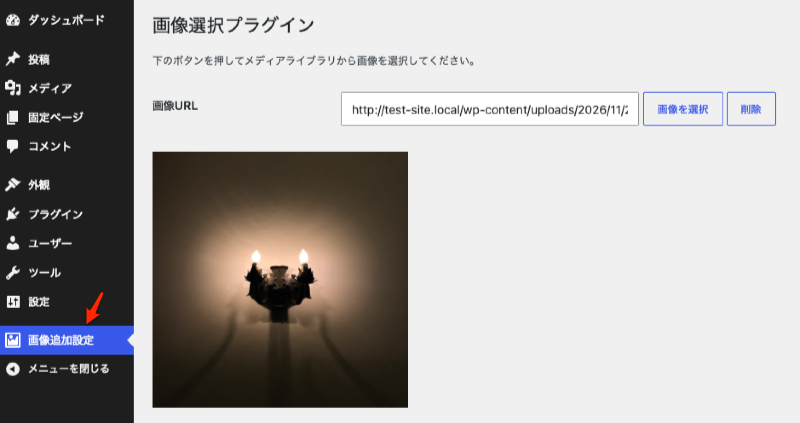
以下がその完成になる。
目次
1. プラグインの全体構成(例)
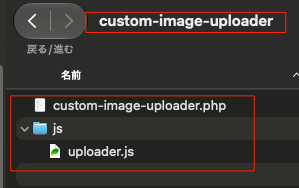
プラグインフォルダ(例:custom-image-uploader)を作成し、以下の2つのファイルを用意します。
custom-image-uploader.php(PHP:管理画面にメニューとボタン、JSの読み込みを記述)js/uploader.js(JavaScript:wp.media()を起動して画像選択イベントを処理)
2. PHPファイルの作成 (custom-image-uploader.php)
管理画面にメニューを追加し、メディアアップローダー用のスクリプト(wp.enqueue_media())を読み込みます。
<?php
/**
 * Plugin Name: Custom Image Uploader
 * Description: メディアライブラリから画像を選択してURLをセットするプラグイン
 * Version: 1.0
 */

// 管理画面のメニューにページを追加
function ciu_add_admin_menu() {
    add_menu_page(
        '画像追加プラグイン',
        '画像追加設定',
        'manage_options',
        'custom-image-uploader',
        'ciu_admin_page_html',
        'dashicons-format-image',
        99
    );
}
add_action('admin_menu', 'ciu_add_admin_menu');

// メディアアップローダー用スクリプトとJSファイルの読み込み
function ciu_enqueue_media_script($hook) {
    if ('toplevel_page_custom-image-uploader' !== $hook) {
        return;
    }
    // WordPress標準のメディアライブラリ機能を読み込む
    wp_enqueue_media();

    // 自作のJavaScriptを読み込む
    wp_enqueue_script(
        'ciu-admin-js',
        plugin_dir_url(__FILE__) . 'js/uploader.js',
        array('jquery'),
        '1.0',
        true
    );
}
add_action('admin_enqueue_scripts', 'ciu_enqueue_media_script');

// 設定画面のHTML出力
function ciu_admin_page_html() {
    ?>
    <div class="wrap">
        <h1>画像選択プラグイン</h1>
        <p>下のボタンを押してメディアライブラリから画像を選択してください。</p>
        <table class="form-table">
            <tr>
                <th scope="row"><label for="image-url">画像URL</label></th>
                <td>
                    <input type="text" id="image-url" name="image_url" value="" class="regular-text" />
                    <button type="button" id="upload-image-button" class="button">画像を選択</button>
                    <button type="button" id="remove-image-button" class="button">削除</button>
                </td>
            </tr>
        </table>
        <div style="margin-top: 15px;">
            <img id="image-preview" src="" style="max-width: 300px; height: auto; display: block;" />
        </div>
    </div>
    <?php
}
3. JavaScriptファイルの作成 (js/uploader.js)
wp.media() オブジェクトを使用してメディアモーダルを初期化し、画像が選択されたときのデータを取得します。 [1, 2]
プラグインフォルダ内に js フォルダを作り、その中に uploader.js を保存します。
jQuery(document).ready(function ($) {
    var mediaFrame;

    $('#upload-image-button').on('click', function (e) {
        e.preventDefault();

        // すでにフレームが存在する場合は再利用
        if (mediaFrame) {
            mediaFrame.open();
            return;
        }

        // wp.media でメディアライブラリのモーダルを作成
        mediaFrame = wp.media({
            title: '画像を選択',
            button: {
                text: 'この画像を使用'
            },
            multiple: false // 複数選択を許す場合は true
        });

        // 画像が選択されて「挿入」ボタンが押された時の処理
        mediaFrame.on('select', function () {
            var attachment = mediaFrame.state().get('selection').first().toJSON();

            // 入力欄に画像のURLをセット
            $('#image-url').val(attachment.url);

            // プレビュー画像を表示
            $('#image-preview').attr('src', attachment.url);
        });

        // モーダルを開く
        mediaFrame.open();
    });

    // 削除ボタンの処理
    $('#remove-image-button').on('click', function (e) {
        e.preventDefault();
        $('#image-url').val('');
        $('#image-preview').attr('src', '');
    });
});
4. 使い方とポイント
- 上記のPHPとJSファイルをプラグインディレクトリに設置し、WordPress管理画面の「プラグイン」から Custom Image Uploader を有効化します。
- 管理画面の左メニューにある 「画像追加設定」 を開きます。
- 「画像を選択」 ボタンを押すと、WordPress標準のメディアライブラリ(モーダルウィンドウ)が立ち上がります。
- 画像を選んで「この画像を使用」を押すと、テキスト入力欄に画像のURLが入り、プレビューが表示されます。