

我が家のMAMPは、「http://localhost:8888/」でアクセスできるように設定している。
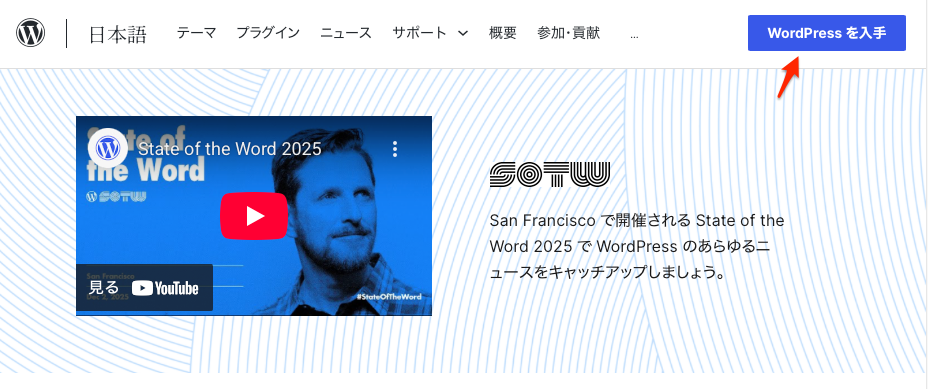
WordPress.orgのトップページにアクセス。「WordPressを入手」をクリック。
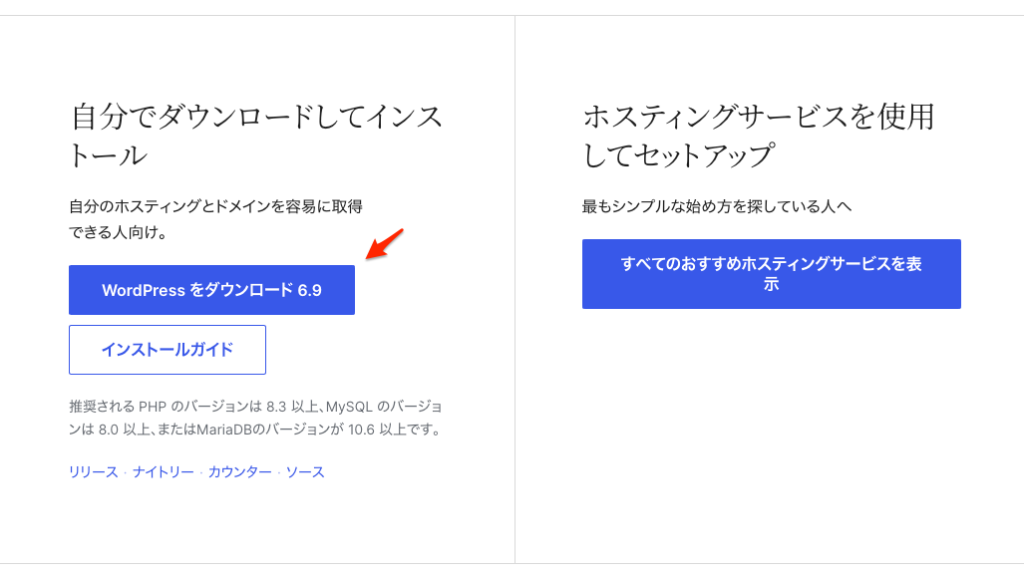
自分でダウンロードしてインストールからWordPressをダウンロード。
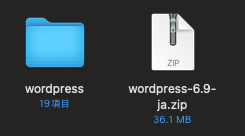
zipファイルを解凍、wordpressフォルダが出来る。
MAMPを開き、htdocsフォルダを開く。
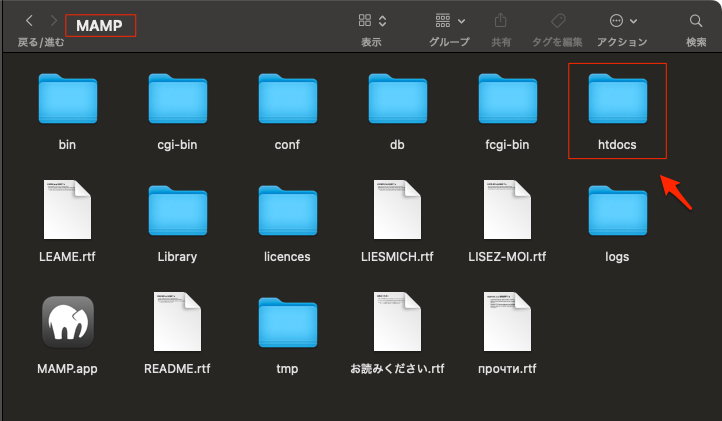
MAMPの中にある「htdocs」フォルダはローカル環境上の公開フォルダー。
ブラウザのアドレスバーに「http://localhost:8888/」と入力するとhtdocsフォルダの中を見にいくということになる。
今回は、http://localhost:8888/wp01/にWordPressをインストールする例で、htdocsの中にwp01フォルダを作ってWordPressをインストールするという順番になる。
htdocs内でwp01という名前のフォルダを新規作成(名前は何でも構わない)。
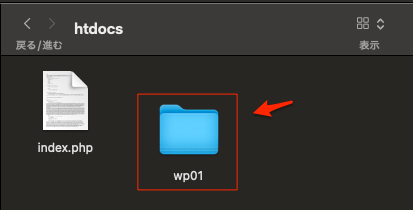
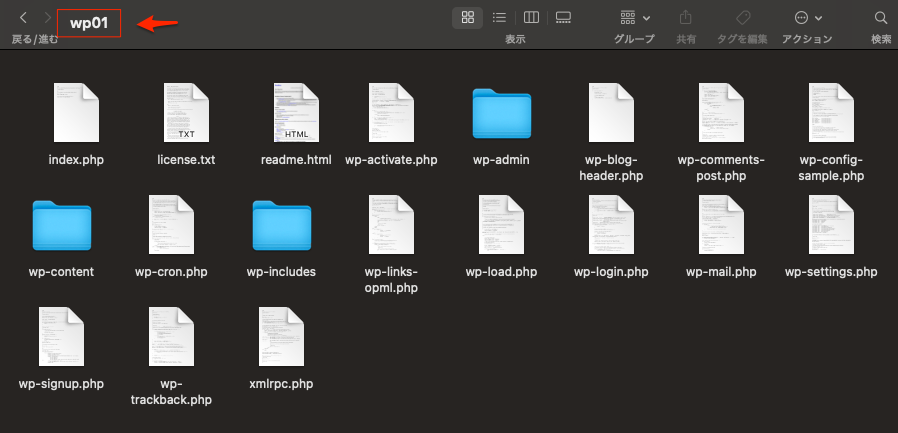
ダウンロードしたWordPressのファイルフォルダの中身をMAMPのhtdocs内のwo01フォルダに移動する。
目次
WordPressを使うためにはデータベースをまず作成しておく必要がある
これは作成するサイト毎に別々作成する作業が必要になる。
MAMPを使って複数のローカルサイトを構築する場合、データベース名はサイトごとにユニーク(一意)な名前を付ける必要がある。
重複した名前をつけると、他のサイトのデータと混ざったり、上書きされたりしてサイトが正常に表示されなくなるため、明確に区別できる命名規則を設ける必要がある。
もし、サイトの復元用に使用するなら、元のサイトと同じデータベース名にするのが良いが、別の名前でも問題無い。Depricaterが修正してくれるので問題無い。
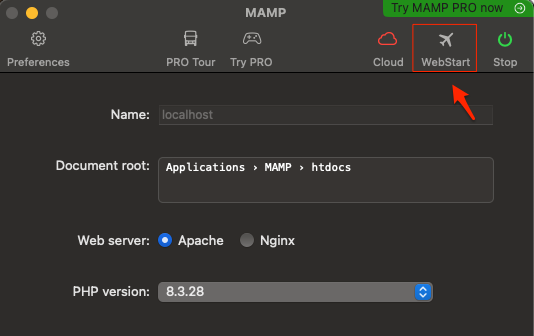
データベースを作成するには、MAMPを開いてWebStartをクリック。
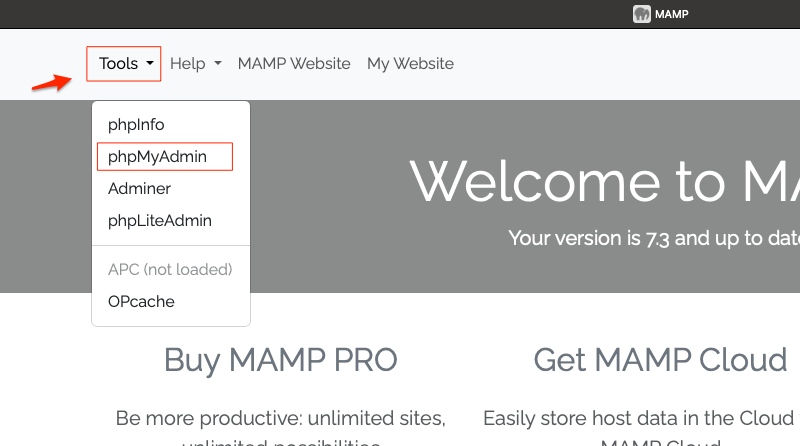
MAMPのWebページが開くので、ToolsタブのプルダウンからphpMyAdminを選択。
phpMyAdminが立ち上がので、データベースタブをクリック。
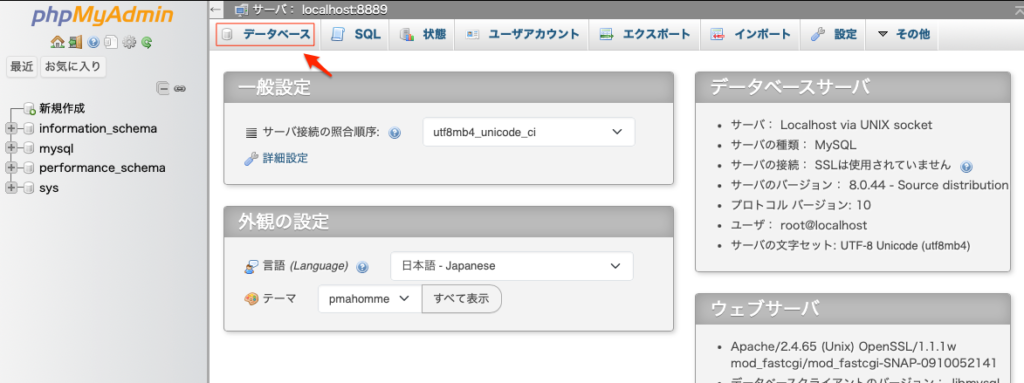
データベースを新規作成します。
ここでは「wp01db」と入力して、文字コードが「utf8mb4_unicode_ci 又は tf8mb4_0900_ai_ci」になっていることを確認して「作成」ボタンをクリック。
現代のアプリケーション開発においては、文字化けや検索漏れというリスクを避けるため、文字コードセットは utf8mb4、照合順序は utf8mb4_unicode_ci(もしくはMySQL 8.0以降であれば utf8mb4_0900_ai_ci)を選ぶのがベストプラクティスです。
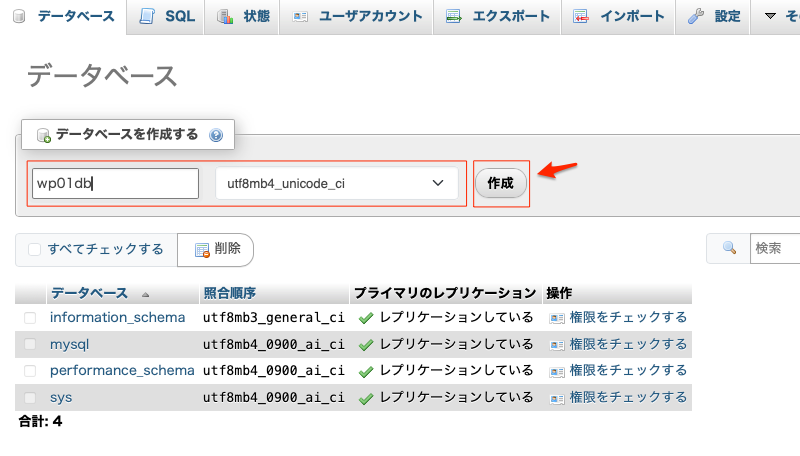
phpMyAdminで文字コード(照合順序)を選ぶ際は、原則としてutf8mb4_unicode_ci(またはutf8mb4_general_ci)を選択するのが最適。
utf8mb4_unicode_ci (最も推奨)理由: UTF-8の全ての文字(絵文字を含む)をサポートし、多言語において正確な並び替え(ソート)を行ことが出来るから。
データベースが左サイドの下に新規作成されたことを確認。
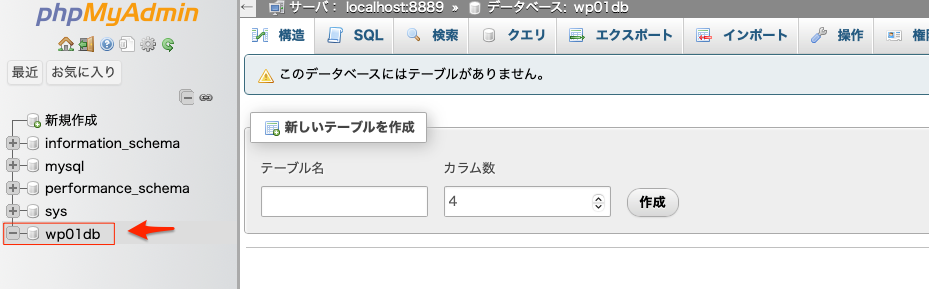
これでデータベースの作成完了となる。
WordPressを使えるように構築する
WordPressはhtdocs内にインストールされていれば、後はWordPressを使えるように設定する必要がある。
Webブラウザを開き、ブラウザで http://localhost:8888/wp01/ と入力。
WordPressのインストール画面が開くので「さあ、始めましょう!」をクリック。
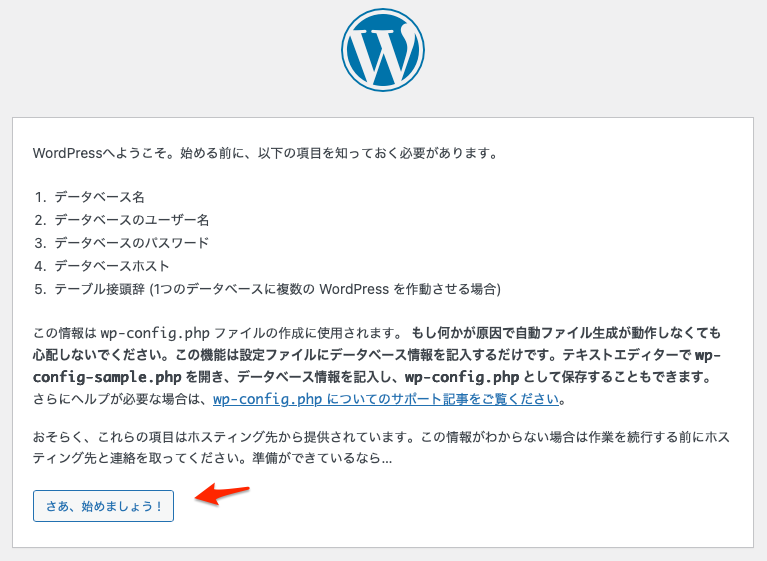
まずは利用するデータベースの接続設定を行う。データベース名には「wp01db (先ほどの手順で作成したデータベース名)」。
ユーザー名とパスワードは、まだ何も設定していないがデフォルトで「root (MAMPの初期管理者アカウント)」を入力すると良いことになっている「送信」ボタンをクリック。
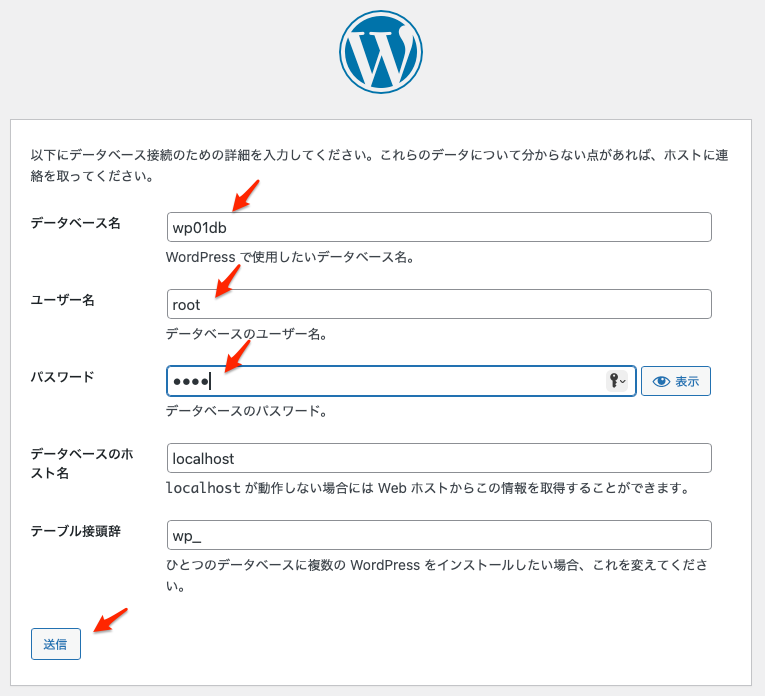
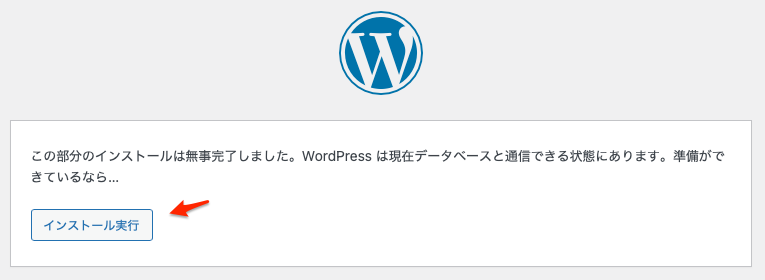
データベース接続に成功したら下記の画面が表示されので「インストール実行」ボタンをクリック。
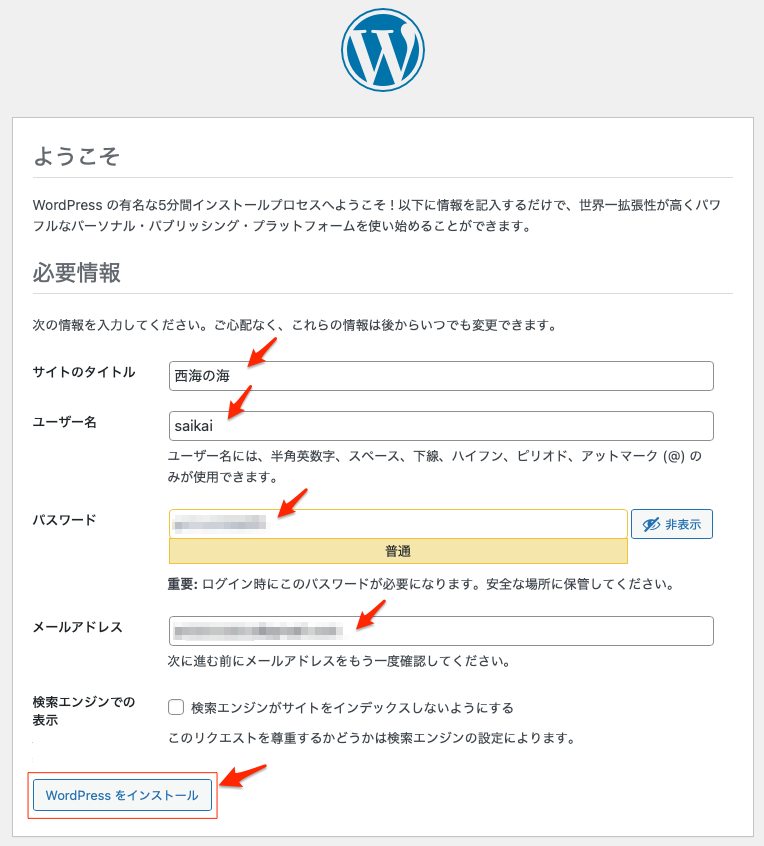
以下では、サイトのタイトル、ユーザーIDとパスワードは各自任意の値を入れる。
「WordPressをインストール」ボタンをクリック。
「インストールしました」となっているが、WordPressを使えるようになったという意味だと思う。
ログインをクリック。
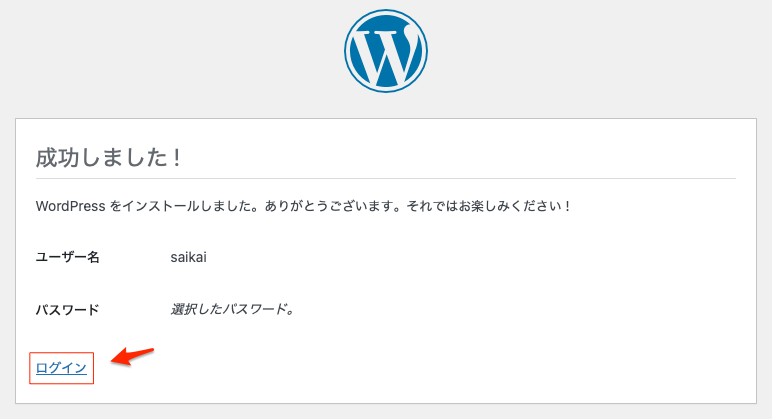
後はユーザー名とパスワードでログインするだけである。これで完了。
Webブラウザを開き、ブラウザで http://localhost:8888/wp01/ と入力するとサイトが開く。
http://localhost:8888/wp01/wp-admin/ で管理画面にログインできるようになる。
トップページやカテゴリーの一覧までは大丈夫だが、投稿ページを開くとNot Foundになる
カテゴリーページは表示されるのに個別投稿が404 Not Foundになる場合、主な原因はパーマリンク設定の不整合。管理画面の「設定」->「パーマリンク」を開き、何も変更せずに「変更を保存」ボタンを押すことで、内部的なURL構造が再読み込みされ、多くの場合解決するらしいが、ダメだった。
パーマリンクの再保存で解決しない場合、.htaccess を一度削除(またはバックアップして退避)し、再度再保存を試してください。
現在の.htaccessファイルが以下のようになっている。
# This file was updated by Duplicator on 2026-03-06 07:23:45.
# See the original_files_ folder for the original source_site_htaccess file.
# BEGIN WordPress
# "BEGIN WordPress" から "END WordPress" までのディレクティブ (行) は
# 動的に生成され、WordPress フィルターによってのみ修正が可能です。
# これらのマーカー間にあるディレクティブへのいかなる変更も上書きされてしまいます。
<IfModule mod_rewrite.c>
RewriteEngine On
RewriteRule .* - [E=HTTP_AUTHORIZATION:%{HTTP:Authorization}]
RewriteBase /polo-web.com/
RewriteRule ^index\.php$ - [L]
RewriteCond %{REQUEST_FILENAME} !-f
RewriteCond %{REQUEST_FILENAME} !-d
RewriteRule . /polo-web.com/index.php [L]
</IfModule>

# END WordPressパーマリンクの再保存で解決しない場合、.htaccess を一度削除し、再度再保存を試めす。
これも同じ結果、.htaccesも前と全く同じ内容になっている。