

WordPressを運用していると、リンクされていない画像が溜まり、ストレージ容量を圧迫したりする。
まだ空きが十分ある場合は問題ないが、バックアップを取ったりする時、無駄に時間がかかったりするのが問題になったりする。
そんな時、Media Cleanerというプラグインを活用し、普段から不要な画像を削除することにより、快適なサイト運営が可能になるのではと思う。
まずは「Media Cleaner」プラグインのダウンロードから。
この作業を始める前に、まずメディアライブラリのバックアップを!
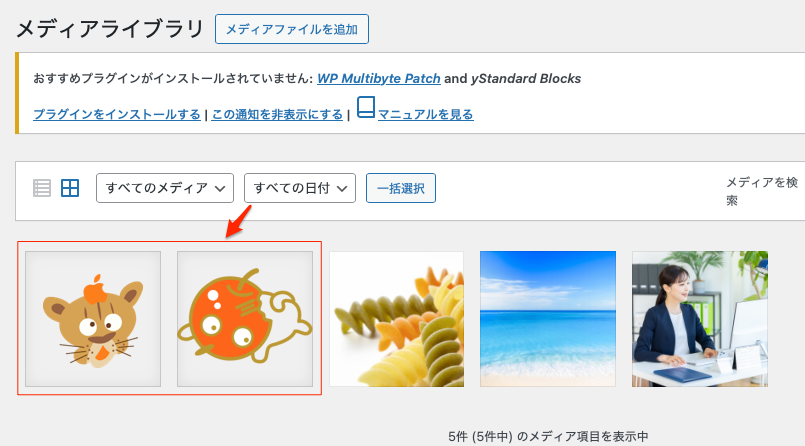
前準備の最初にやる事は、メディアライブラリで画像の枚数を確認しておく事。
目次
メディアライブラリの状態
ライブラリの中には5つの画像があり、左2つのイラスト画像だけが、どのページにも使用されていないリンク外れの画像、この2つの画像を削除してみる。
この条件でMedia Cleanerを使ってみた。
Media Cleanerの設定方法
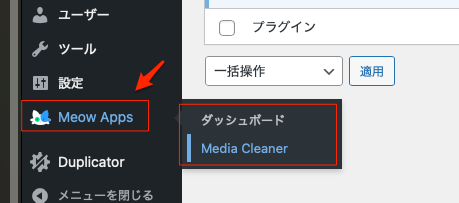
左サイドメニューのMeow Appsから、「Media Cleaner」をクリック。
すると、Media Cleanerの設定画面が表示され、対象のメディアが画像のみの場合は、「images Only」にチェックを入れる。左のContentはデフォルトでチェックが入っている。
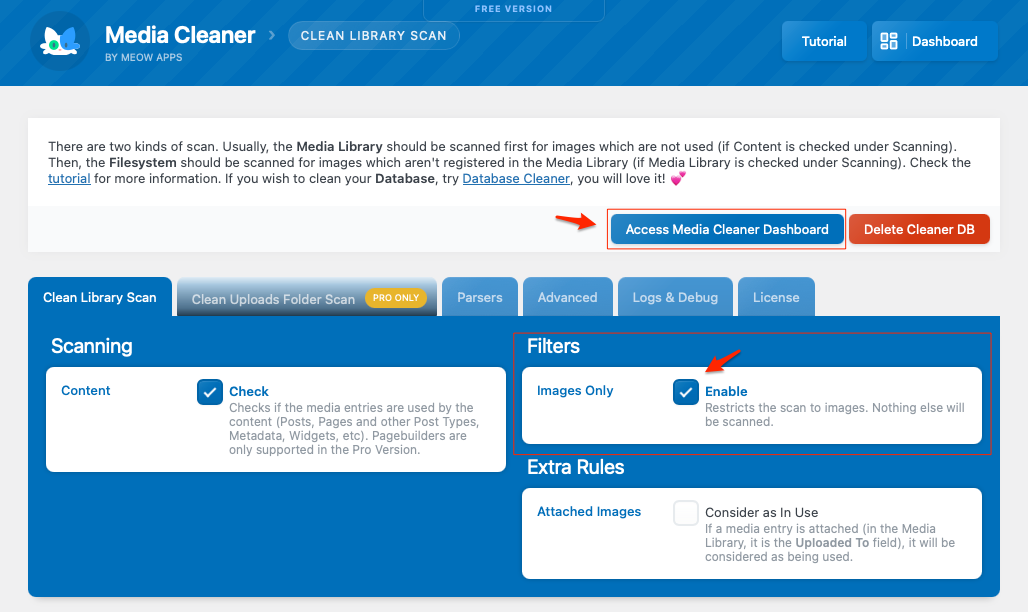
これで設定は完了、後は右上にある「Access Media Cleaner Dashboard:メディアクリーナーダッシュボードにアクセスする」をクリック。
すると、以下の画面が表示される。
未使用の画像をスキャン
「Clean Library」になっていることを確認してから「Scan」をクリック。
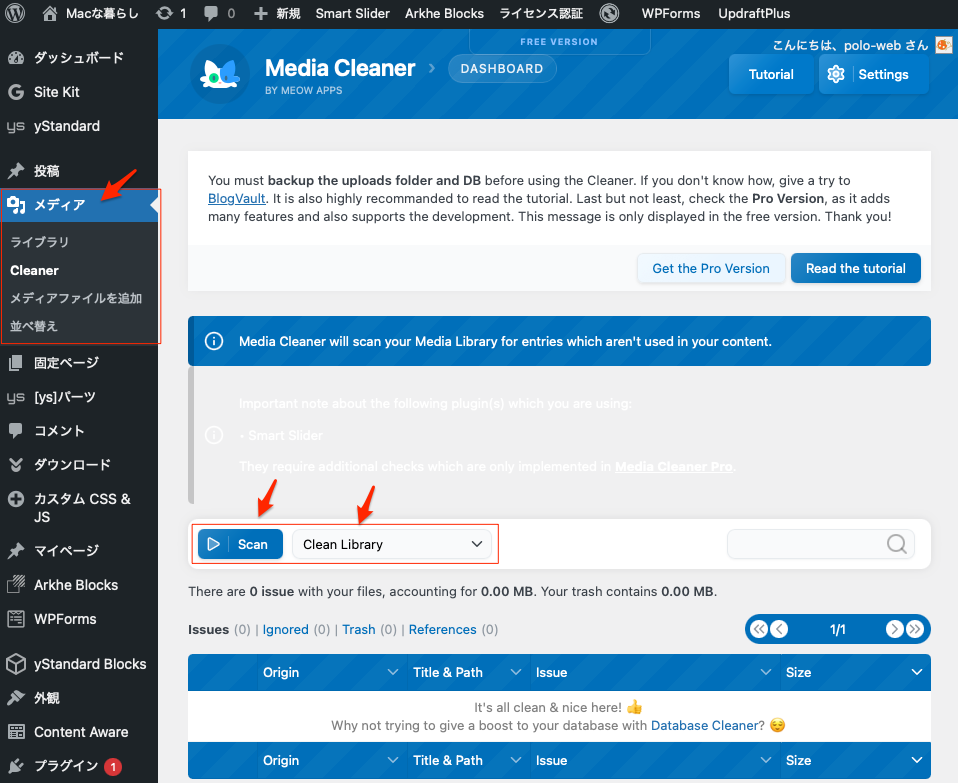
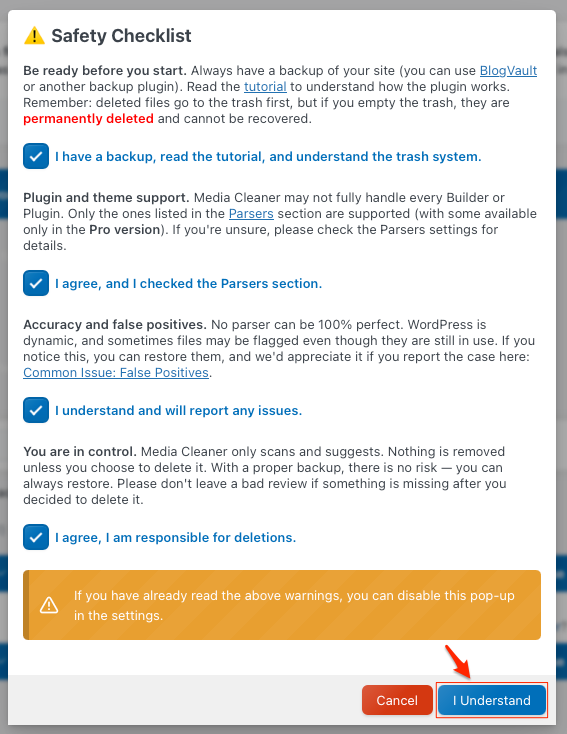
以下のウインドウが表示される。
内容は、バックアップを作成すること、削除されたファイルはまずゴミ箱に移動するが、ゴミ箱を空にすると完全に削除されて復元できなくなるということ。
「削除の責任はユーザー自身にあります」。と宣言するということ。
全てにチェックを入れて、I Understandをクリック。
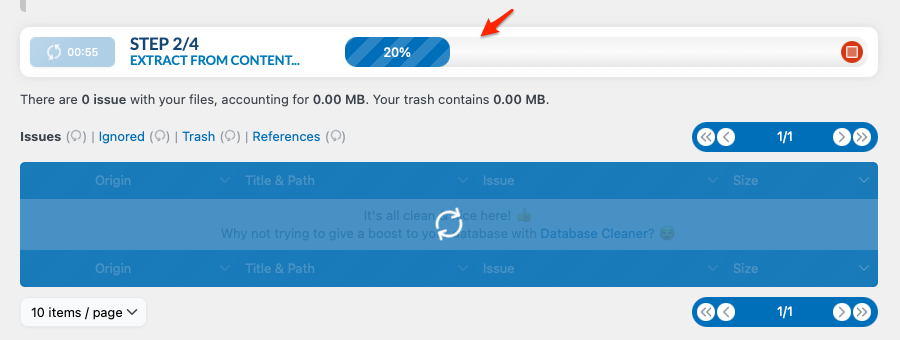
すぐにスキャンが開始される。左の枠内にかかった時間が表示されている。
スキャン結果が表示される。
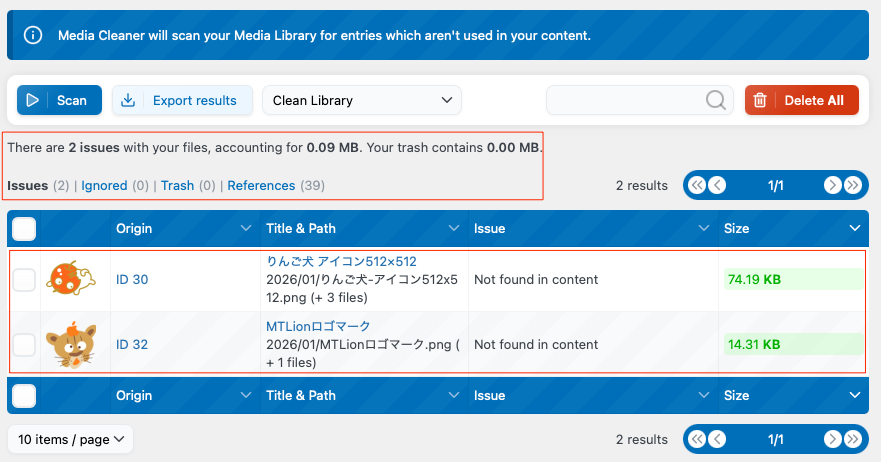
上の画像で左上にIssues(2)と出ているところがあるが。これがリンク切れの画像をスキャンした結果の数を示していることになる。その下にリストでそのファイルの詳細が表示されている。
There are 2 issues with your files(ファイルには2件の問題があります)となっている。
「Issues:問題」はウェブサイトのコンテンツで使われていない(リンク切れ)と判断されたメディアファイルを指し、これらのファイルは安全に削除できるよう一時的に「Trash:ゴミ箱」へ移動させるようにすることが出来るようになっている。
コンピューターでもゴミ箱に入れると使えなくなるが、すぐに戻すこともできる。それと全く同じ考え方でこのゴミ箱が存在する。
つまり、このゴミ箱に一度入れて、サイトを確認するということである。
ゴミ箱に入ったファイルはもう使えない状態なので、サイトを確認して問題が出るのはこの時である。問題があったら戻してどのファイルが問題なのかを検証する必要がある。
しばらこのゴミ箱に入れて置いて、1か月ぐらい様子を見るということが大事かもしれない。
問題ないようなら、ゴミ箱から最後の最後に完全に削除するという手順になる。
もう一度おさらいする、3行目にもIssues(2)、Trash(0)となっているのが分かると思うが、これは問題のファイルが2つあるが、まだゴミ箱に何も入っていないことを意味している。

ファイルの後に方に「Not found in content:コンテンツ内に見つかりません」とある。
つまりこのファイルは、コンテンツ内でリンクされていない未使用画像ということになる。
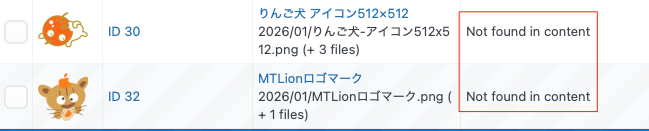
すぐに削除しない
何度も言うが、「Not found in content」と表示されたファイルをすぐに完全削除せず、まずはサイト上の表示に問題がないかを確認。
もし余裕があるなら、Media Cleanerのゴミ箱機能(Trash)に一度移動させ、サイトを数日間注意深くチェックして、画像が表示されなくなったり、機能が損なわれたりしていないか確認することが大事。
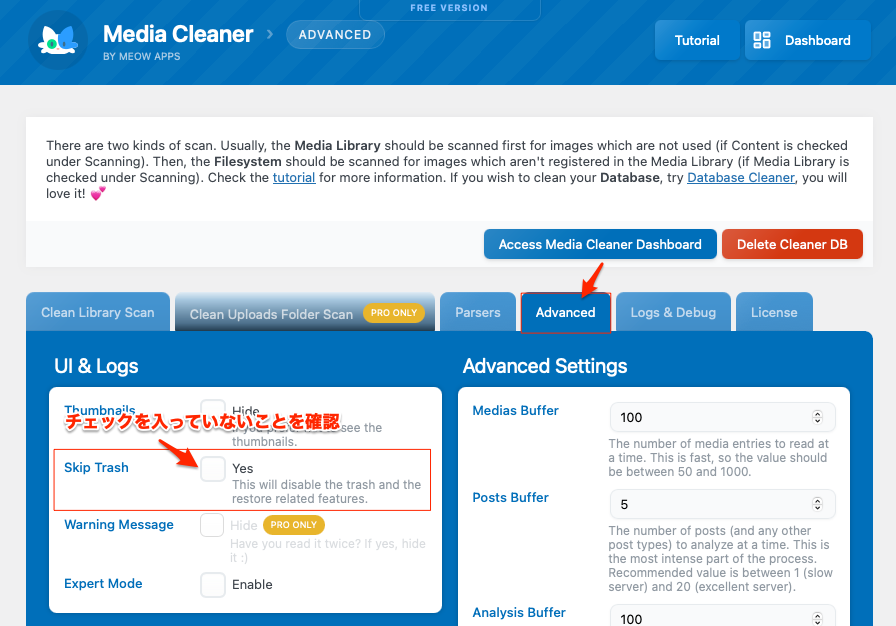
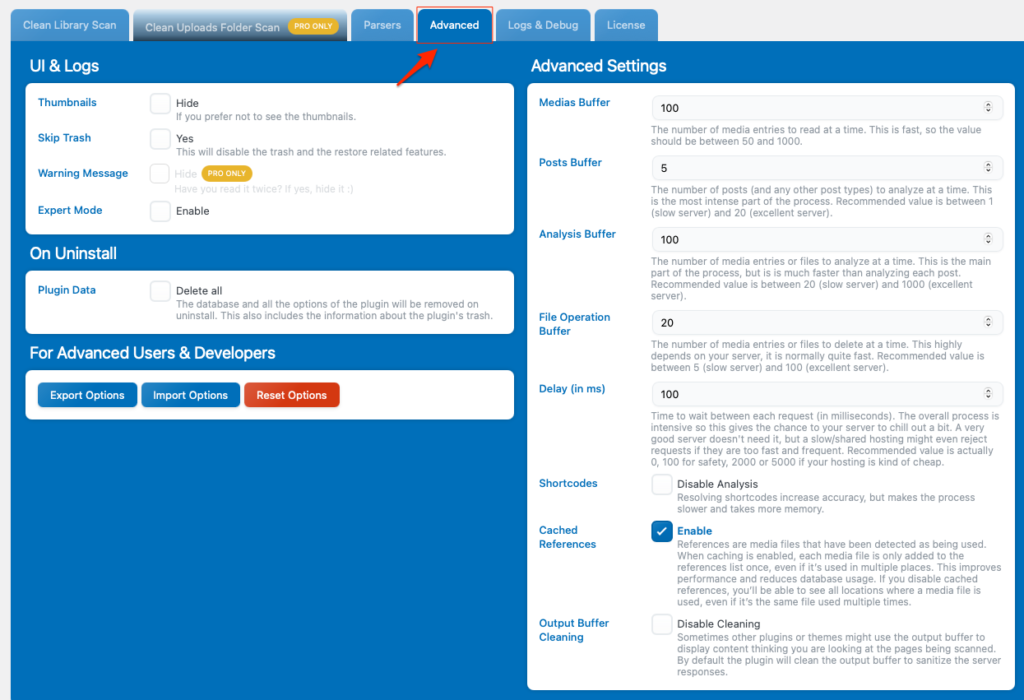
Media Cleanerでファイルをゴミ箱へ移動するには、まず「Settings」の「Advanced」タブで「Skip Trash(ゴミ箱をスキップ)」のチェックが外れていることを確認。
分析結果画面で不要なファイルを選択して「Delete」をクリックします。デフォルト設定では、削除したファイルは一度メディアライブラリのゴミ箱へ送られ、復元可能です。
Media Cleanerでゴミ箱に移動する手順
Media Cleanerの「Settings」にて「Skip Trash」にチェックが入っていないことを確認(チェックがあると直接削除されてしまう)。
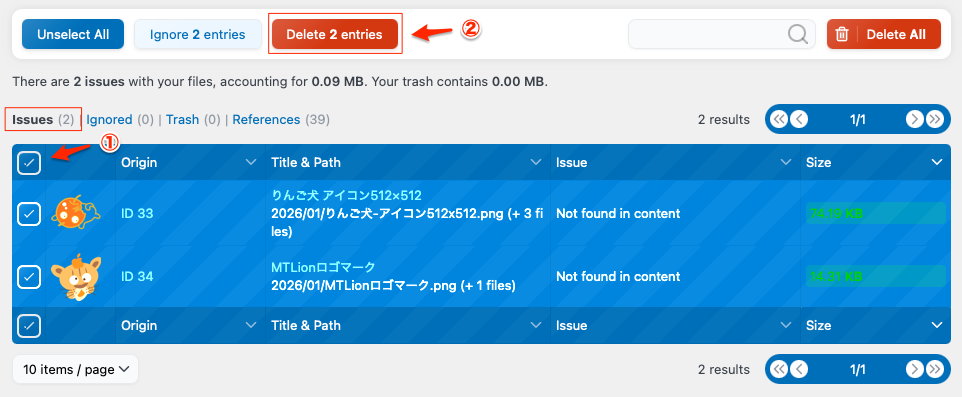
①でゴミ箱に移動させるファイルを選択、②ゴミ箱にまだ何も入っていないことを確認しておく。
③「Delete 2 entries:2件のエントリを削除」をクリック。
これにより、該当のメディアがWordPressのメディアライブラリ内のゴミ箱へ移動することが出来る。

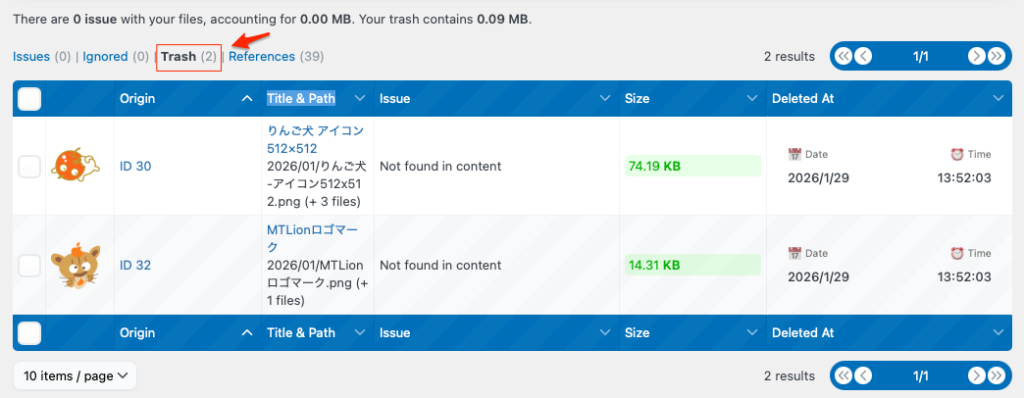
下の画像でTrashが2になって、Issuesが0になっているのが確認できる。

この状態はファイルは完全に削除されていないので、一時的に「ゴミ箱」へ移動させているだけである。
Trashをクリックすると、そのファイルが表示される。
もしサイトを開いて問題があるなら、この時点ではすぐに復元して元に戻すことができる。
ゴミ箱「Trash」の中に入っているファイルを元に戻す
ここで一旦、元に戻す方法を練習する。「Trash」をクリックする。
以下のようにゴミ箱の中身が表示される。
ファイルを元に戻すには、ゴミ箱に入っているリストをチェックする。
「Recover 2 entries:2つのエントリを回復」をクリックする。
ここで、右にある赤ボタン「Delete Permanently 2 entries:2件のエントリを完全に削除」は絶対クリックしないこと。

この、「Recover 2 entries」をクリックするとゴミ箱から戻すことができることになる。
以下のようにIssues(2)、Trash(0)になっているが確認できる。

いよいよ、最終的に完全にファイルを削除する(注意!)
Issuesにファイルが入っている状態でも削除できるが、一般的な方法に戻すためにもう一度ゴミ箱に入れる作業をする。
「Delate 2 entries:2つのエントリを回復」をクリックする。
Trash(2)になっているのでゴミ箱に戻ったことになる。
この状態で完全削除を実行する。
もう一度、Trashをクリックしてゴミ箱の中身を表示する。
①でチェックを入れる。
②の「Delete Permanently 2 enters(完全に2つを削除)」をクリックすると完全に削除される。
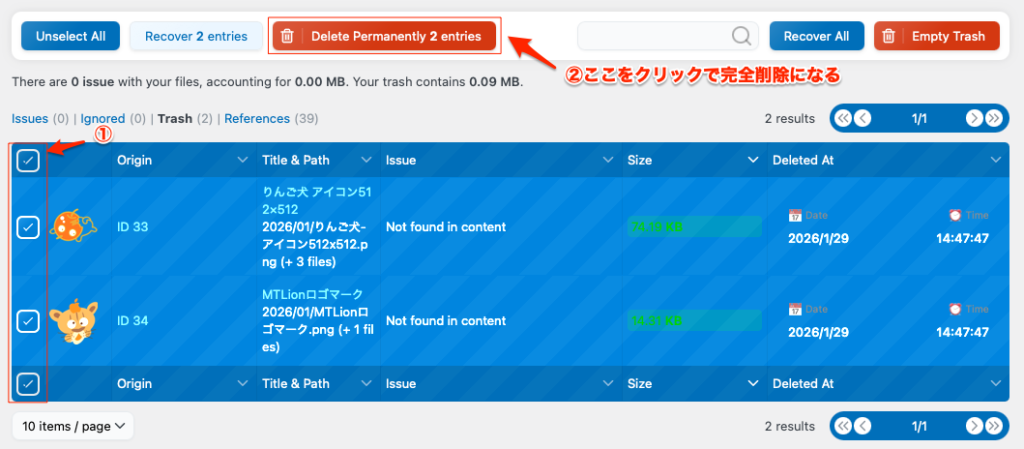
これでファイルは戻すことができない。もし問題があって戻す必要がある場合はバックアップしたファイルから探して戻すしかない。
「Delete Permanently 2 enters(完全に2つを削除)」をクリックした状態が下の画像になるTrashが「0」になって、Issuesも「0」になっている。

ライブラリからも2つあったイラストの画像も完全に消えた。

この状態になると、元に戻すことができない状態になっている。
Advanced Settings:詳細設定
一度に読み込むメディアエントリの数とか、色んな設定がここで変更することができる。
デフォルトのままでも問題ないと思う。
Media Cleanerで作業した後の確認
使っていない画像を削除した後は、サイトに問題が発生していないか、リンク切れやレイアウトの崩れがないかをチェックする。
リンク切れのチェックをする
Broken Link Checkerなどのプラグインを使えば、サイト内のリンク切れを自動的に検出し、修正が必要な箇所を一覧表示できる。
目視での確認
ツールを使ったチェックに加え、目視での確認も重要。
すべてのページを確認することが大事ではあるが、難しい場合は、重要なページだけでも最低限チェックすること。
完全削除はくれぐれも注意が必要。
ゴミ箱に移動した状態でしばらく様子を見てから完全削除をするのがベストの選択になると思う。