FileZillaはMacのApp Storeでも入手可能。
ただし、有料版の「FileZilla Pro – FTP and Cloud」という名称で提供されている。
これにはFTP/SFTP機能に加えて、Google Drive、Dropbox、OneDriveなどのクラウドストレージ機能が含まれている。
もし無料版を使うならFileZillaの公式サイトからダウンロードする必要がある。
ここでは macOS (Apple Silicon)用のダウンロードとインストール方法になる。
目次
公式サイトからダウンロード
M1 Mac用のダウンロード公式サイト:https://filezilla-project.org/download.php?platform=macos-arm64
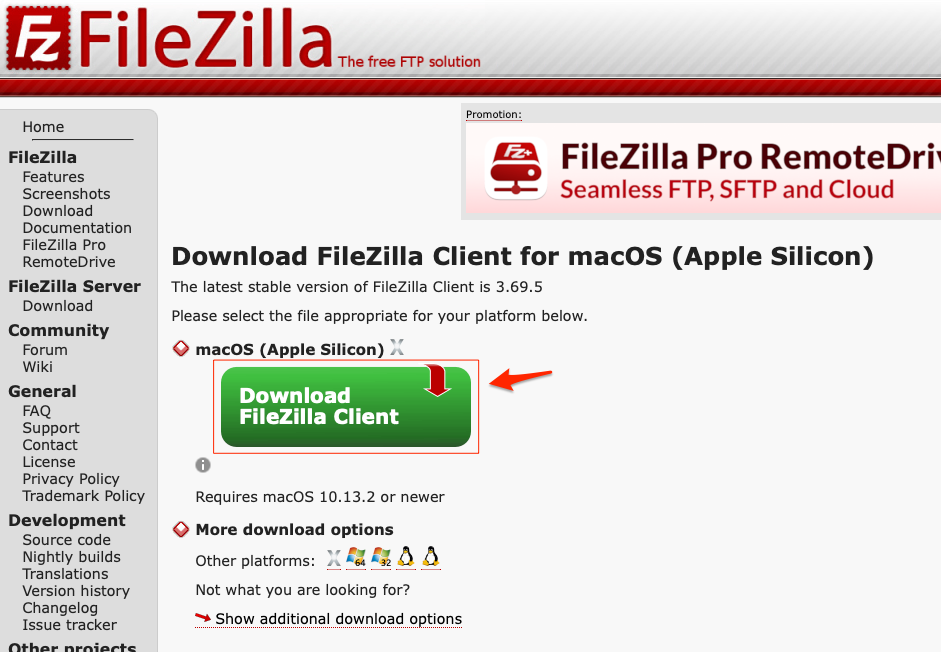
すると以下のポップアップが表示される。
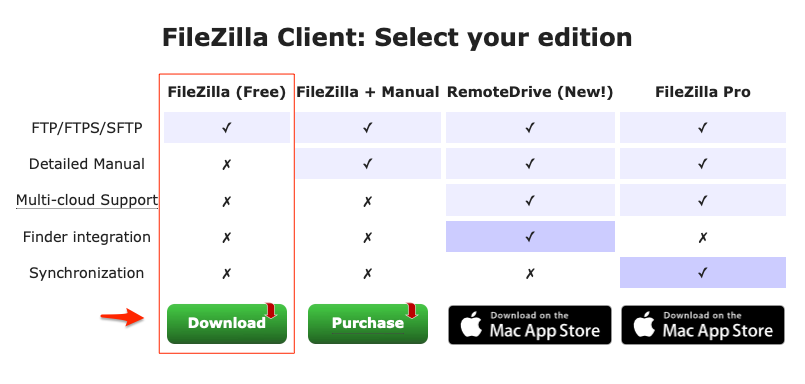
無料版で十分、一番左のボタンをクリック。
FileZillaのインストールと起動
ダウンロードしたファイルを解凍して「アプリケーション」フォルダに入れるだけ。
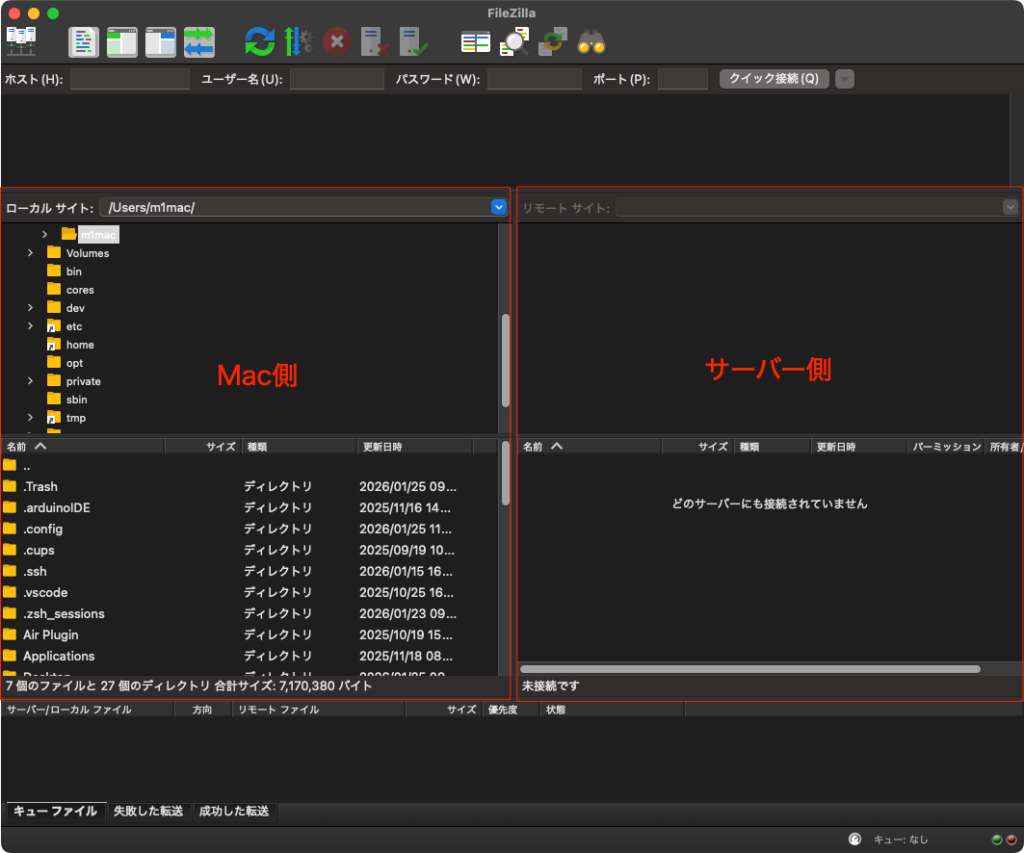
FileZillaの起動画面。
まだサーバーにログインしていないので右側は何も表示されていない、接続するとサーバーの内容が表示されるようになる。
新しいサーバーの接続先を登録する
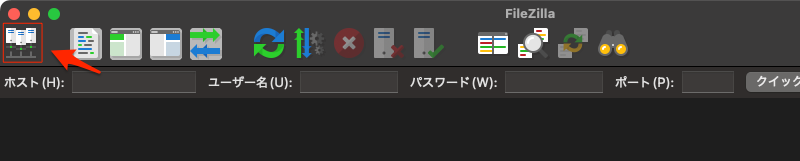
アプリ右上にある「サイトマネージャー」アイコンをクリック。
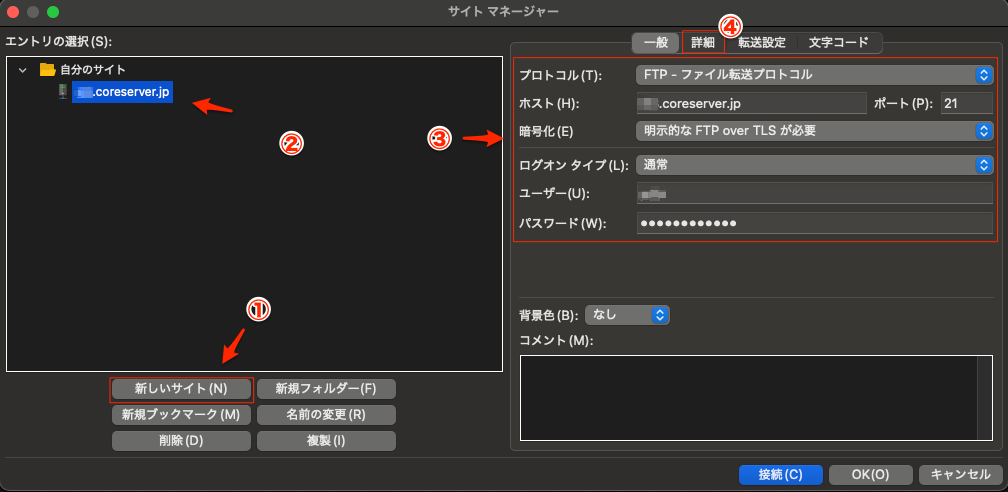
「サイトマネージャー」が開くので①の「新しいサイト」をクリック。②でサイト名を入れる。
③で以下のように設定、ここまで済んだら④の詳細を選択。
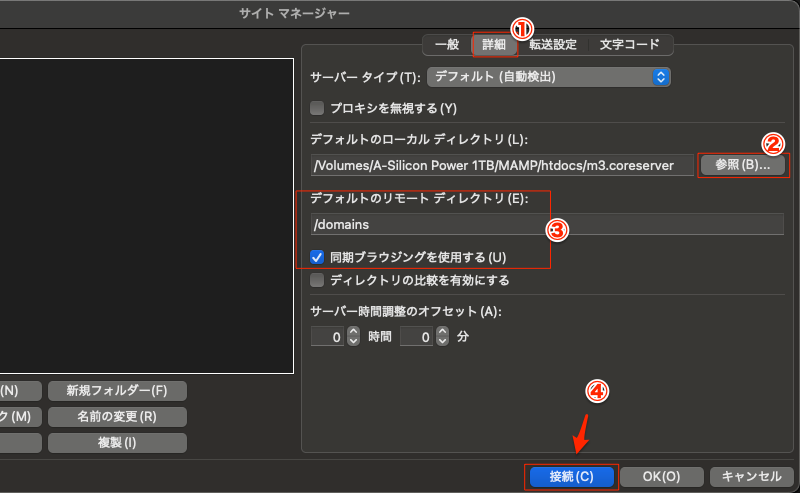
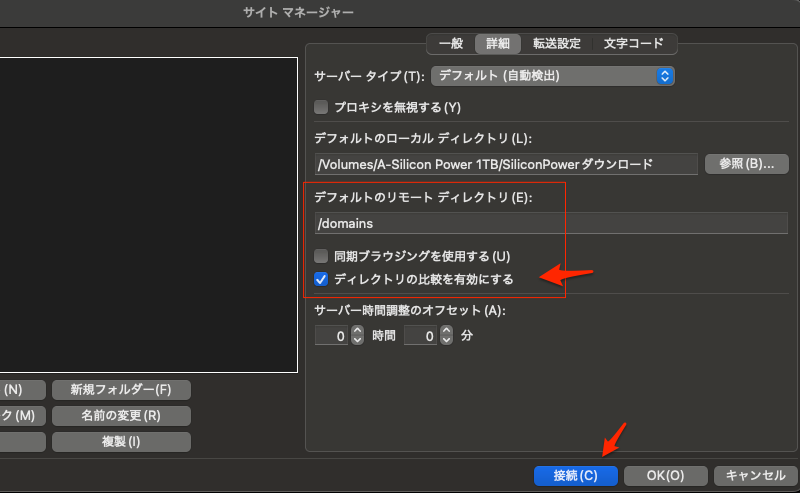
詳細タブでは、②でMacのローカルのディレクトリを選択。③/domainsが契約しているコアサーバーの最初のディレクトリになる。④で接続。
同期ブラウジングはローカルとサーバーが同じファイルになっている必要がある。
同期をしないなら、その下の「ディレクトリの比較を有効にする」を選択すること。
多分「ディレクトリの比較を有効にする」を選択するのが一般的な使い方になると思う。
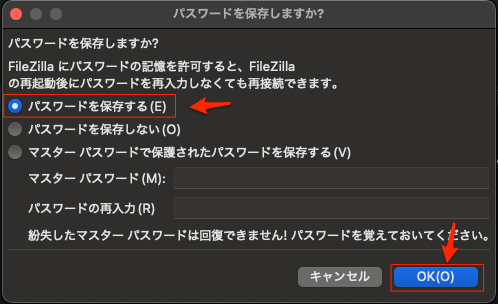
毎回の接続の時にパスワードなしで接続できるようにする。
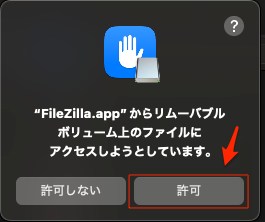
Mcにアクセスできるようにする。
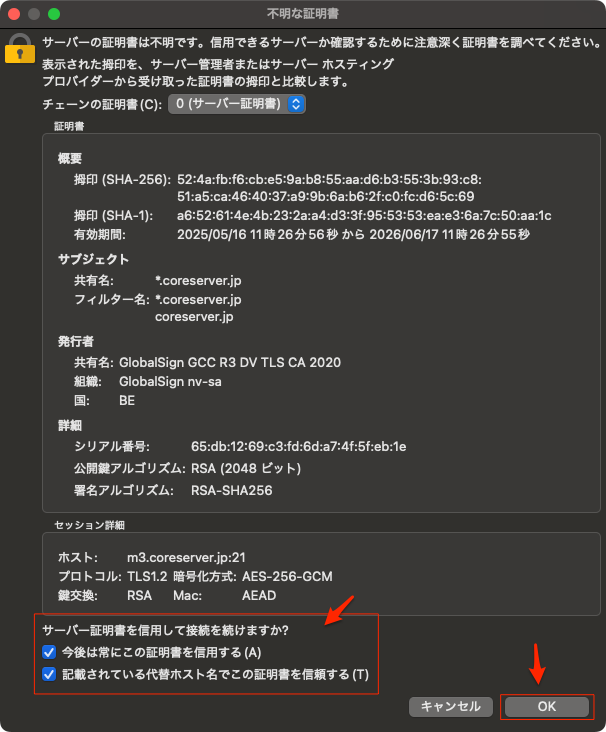
サーバーが本物かどうかを確認する証明書。
接続後のウインドウの見方
以下が接続した状態。
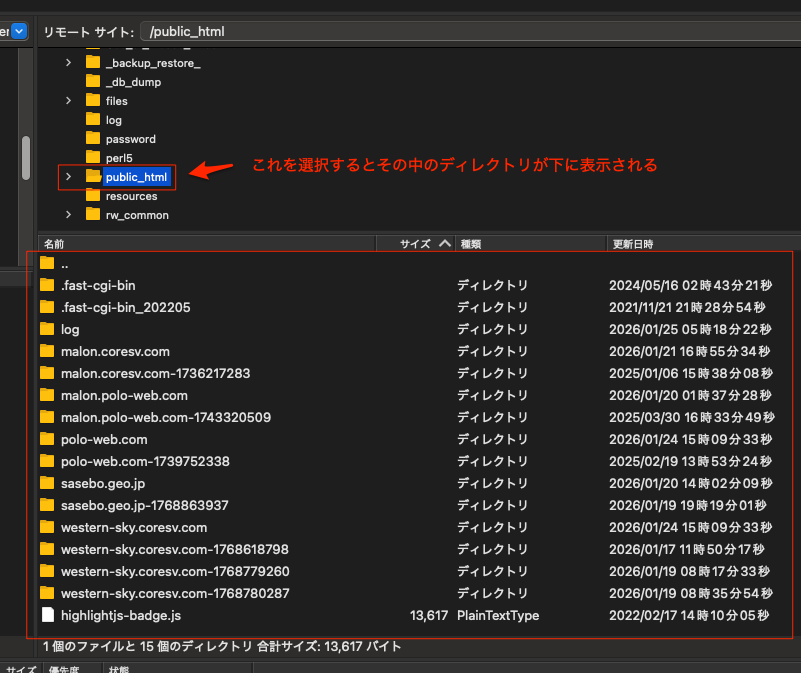
フォルダアイコンに「?」マークが表示されるいるが、そのフォルダがまだ一度も開かれておらず、中身のキャッシュ(情報)が読み込まれていない状態を指す、正常な表示。
故障やエラーではないため、そのまま利用して問題無い。
?マークを消すには一度フォルダをクリックすると消える。それと同時にそのフォルダの中にあるディレクトリも読み込まれて表示されることになる。
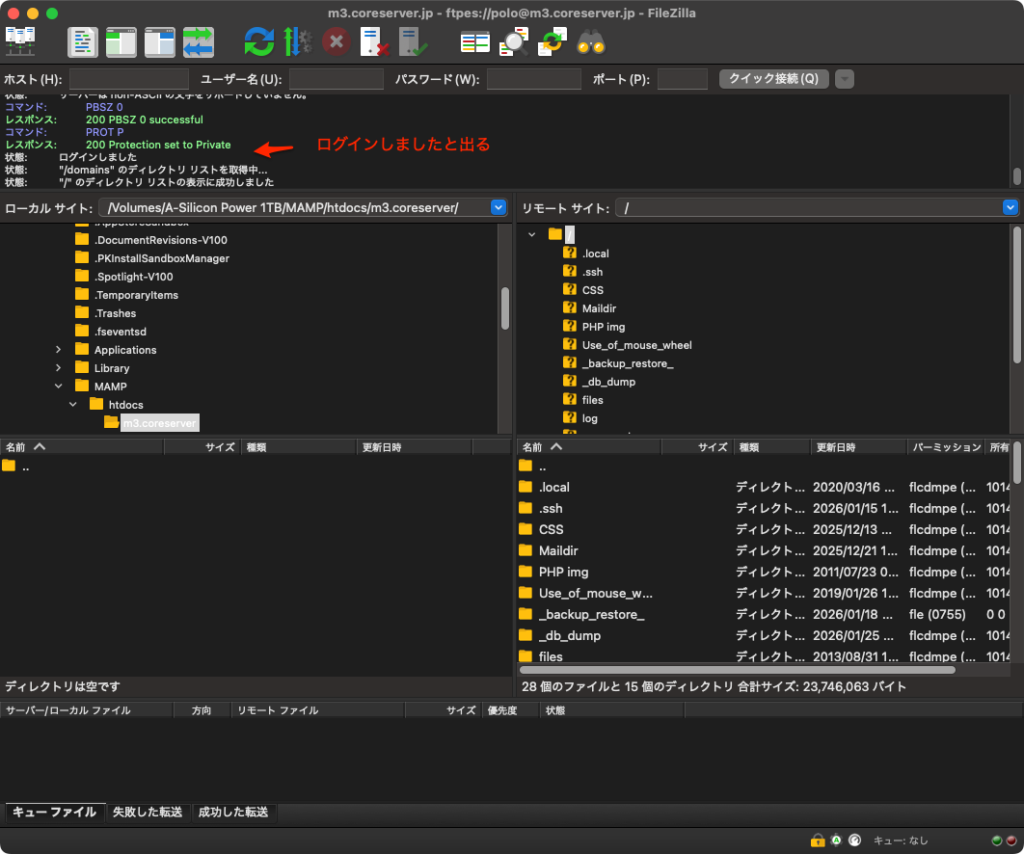
フォルダを開かなくてもクリックするだけで、その中にあるディレクトリを下に表示されるので便利である。
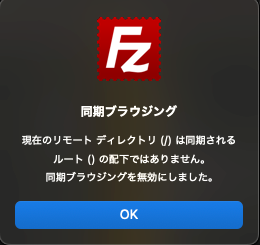
同期ブラウジングを無効にしました
同期ブラウジングを有効にして接続すると、以下の警告が出る。
同期比較はサーバーとローカルが同じファイルが入っている状態になるので、そうで無い場合は以下の警告が出る。
同期でなくサーバーとローカルのファイルを単に表示するだけなら、「ディレトリの比較を有効にする」を選択する必要がある。
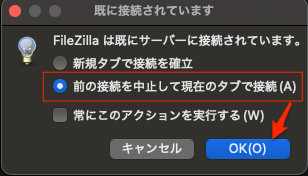
FileZillaの「前の接続を中止して現在のタブで接続(A)」は、すでに別のFTPサーバーへ接続しているタブで新しいサーバーに接続する際、旧接続をクローズして上書き接続する安全機能。
一つのサーバーしか使用していないなら、これを選択すること。
接続で以下の画面が出るので「前の接続を中止て現在のタブで接続(A)」を選択してOKをクリック。
日本語の文字化けを解消する
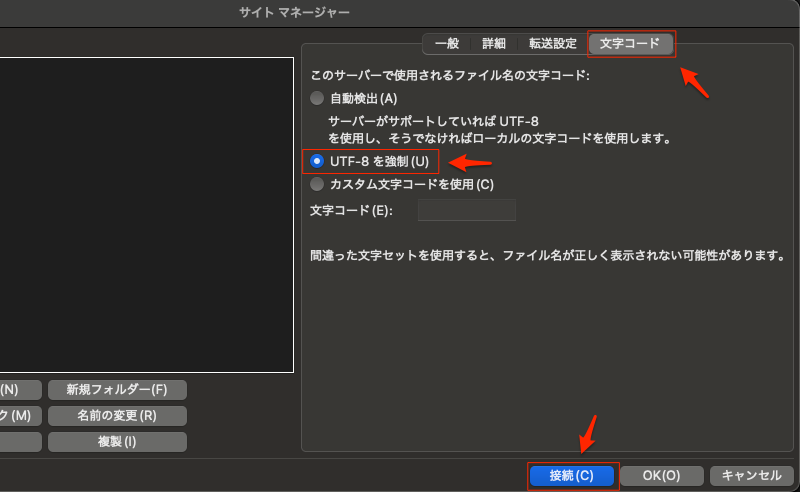
FileZillaの日本語文字化けは、左上のサイトマネージャーを開き「文字コード」タブを選択。
「自動検出」となっているところを「UTF-8を強制」に変更することで解消できる。
多くの文字化けは、FTPの文字セットとサーバーの文字コードの不一致が原因で、この設定でほとんどの日本語ファイル名が正しく表示されるようになる。
このように日本語が文字化けしないで、ちゃんと読めるようになる。
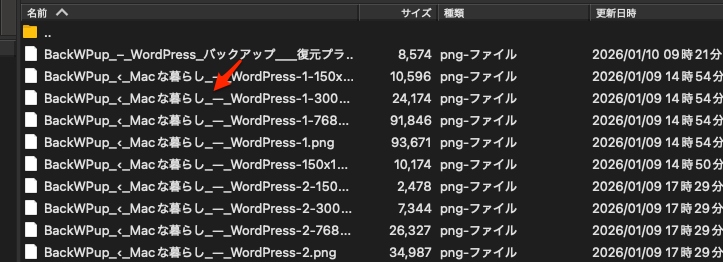
これをやっていないで、WordPressサイトの復元でFTPを使ってファイルをダウンロードしたとき、画像等の日本語ファイルは文字化けしていると認識されないので注意が必要。
リモート(サーバー)とローカルのディレクトリ間の比較を行う
リモートサーバーにあるファイルと、ローカルにあるディレクトリを比較してどのファイルが違うのかを確認したい事がある。
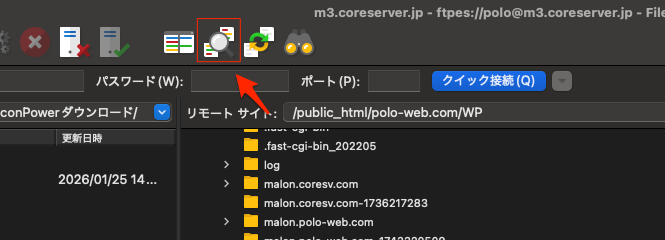
ディレクトリ間の比較を行うには、ツールバー上の「ディレクトリ比較の切り替え」というボタンを押す。
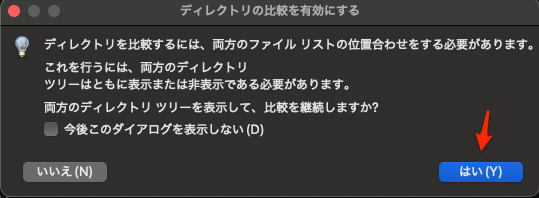
「はい」をクリック。
単に比較するだけなので、「今後このダイアログを表示しない」をチェックしても何の問題もない。
更に細かい設定。
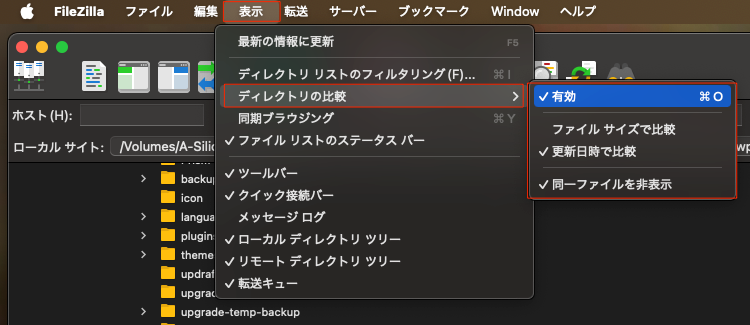
表示->ディレクトリの比較から有効にして、比較する。
そうするとこのようにローカルとリモートのディレクトリを比較して色分けをしてくれる。比較モードでは、単にファイル名が並ぶだけでなく、背景色が以下の意味を持って変化することになる。
- 色なし(白/グレーのまま):ファイル名、サイズ、更新日時が完全に一致しているファイル。ローカルとサーバーで同じ内容とみなされる。
- グリーン(緑)のハイライト:内容が異なる(サイズまたは日時が違う)ファイル。どちらが新しいかによって、新しい方の背景が緑色になる(「更新日時の比較」を使用している場合)。
- レッド(赤)のハイライト:ファイルサイズが異なる ファイル(「ファイルサイズの比較」を使用している場合)。
- イエロー(黄)のハイライト:片方のサイトにしか存在しないファイル(両方にある場合は黄色になりません)。
おすすめの設定
「両方にあるファイル」のうち、「異なっているファイル」だけを強調したい場合は、以下の設定が便利。
- メニューの「表示」>「ディレクトリに比較」>「有効」にチェックを入れる。
- メニューの「表示」>「ディレクトリに比較」>「同一ファイルを隠す」にチェックを入れる。
これで、完全一致するファイルが非表示になり、異なるファイル(緑や赤のファイル)だけが残り、更新や同期の確認がしやすくなる。
比較モードの切り替え(Mac)
- 表示 > ディレクトリに比較 > ファイルサイズで比較
- 表示 > ディレクトリに比較 > 更新日時で比較 (推奨:こちらの方が正確に「最新」がわかる)
Macでのショートカットキーは、基本的には ⌘ + O (またはメニューから) で有効/無効を切り替えらる。
最後に、以上の最後の方の説明をGoogleで教えてもらったが、それども比較の仕方が難しい。
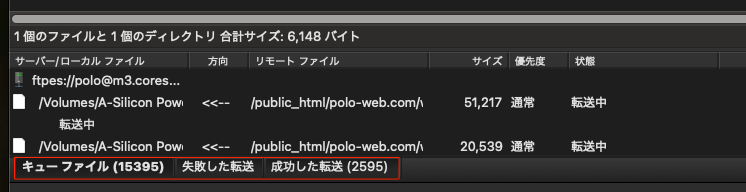
転送キューの表示でダウンロード時の状況がわかる
以下のようにキューファイルを見ると、ダウンロードする残りのファイル数が分かるので全体の状態を把握できるのでこれは便利。
成功した転送数、失敗した転送数も分かるようになっているので便利である。
時間が表示されればいいが、成功した転送の数から時間を測って、残りに時間を予想できるのではと思う。
例えば、キューファイル数と成功した転送の数が同じになったら半分過ぎたことになり、その時間の
ダウンロードを一時停止と再開のやり方
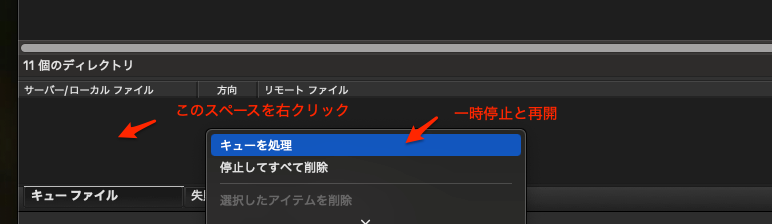
以下のところを右クリックし、「キューを処理」というメニューを選択すると一時停止と再開のトグルになる。その下の「停止してすべて削除」は停止とともに削除してしまうので注意!