

水平と垂直ガイド、カラムガイドとマージン、スプレッド基点を設定することができる。
まず、メニューから「表示 -> 表示 -> ルーラー」でルーラーを表示する。
その表示されたルーラーから下または左からドラッグするとガイドが表示される。
ガイドを削除するには、そのガイドラインをドラッグしてルーラーに戻すだけ。
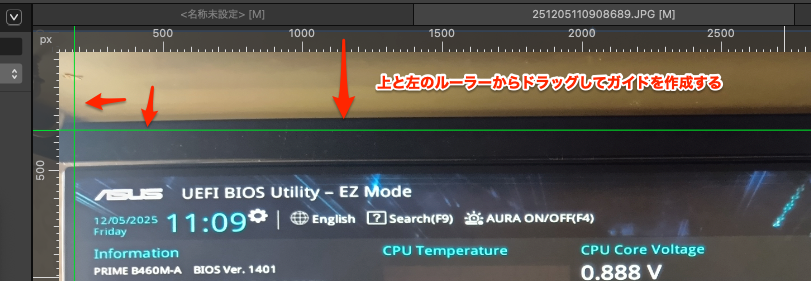
ガイドの詳細設定
作成されたガイドをダブルクリックするとガイドの設定ウインドウが出るので、色の変更や削除ができるようになる。
メニューからは「表示 -> ガイド…」から表示させることができる。
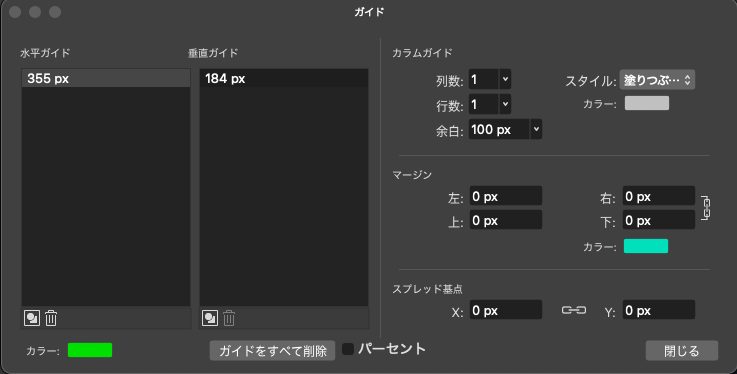
水平と垂直ガイド
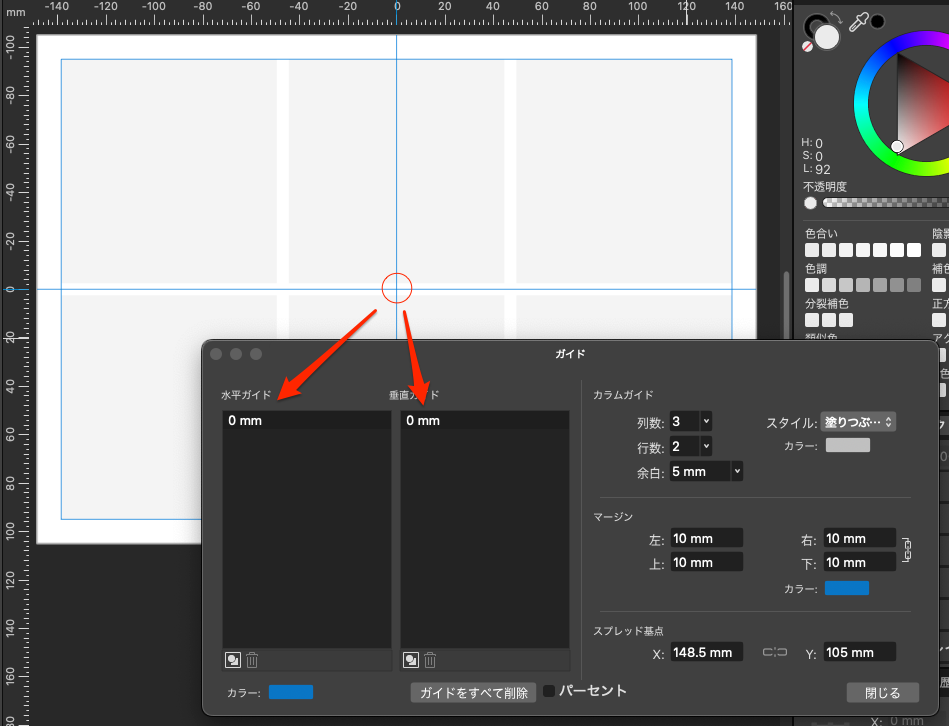
左側にある、水平ガイドは上からの位置、垂直ガイドは左からの位置になる。
ガイドの位置を確実に設定したい場合、ここから設定することができる。
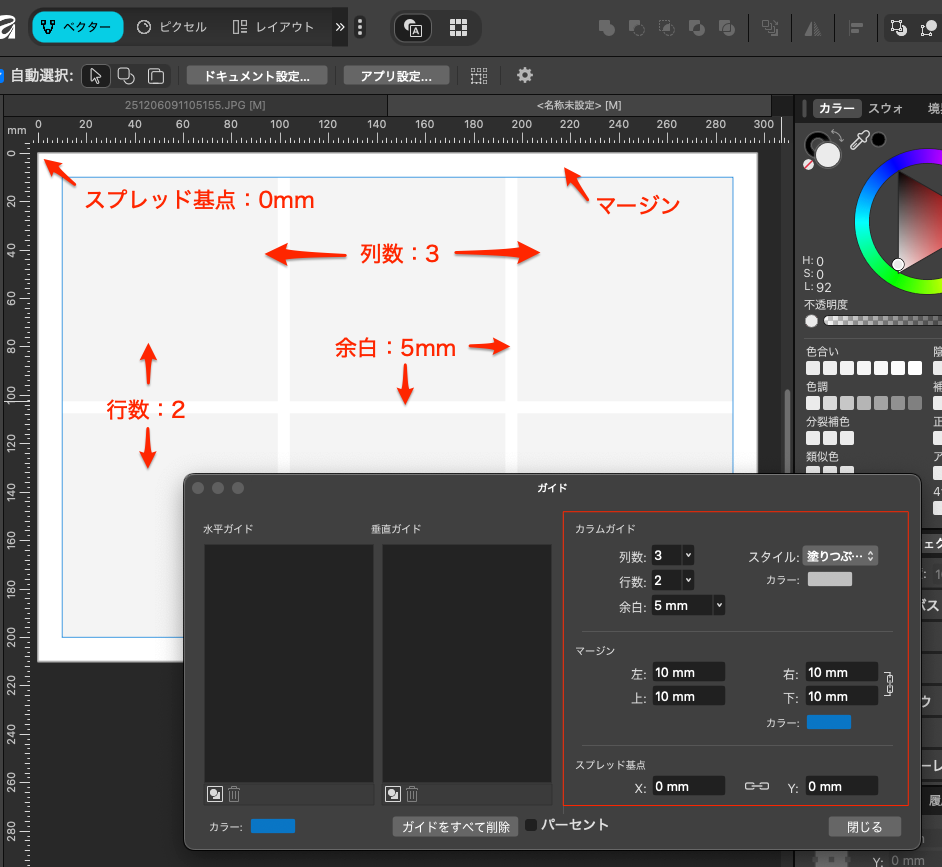
カラムガイドとマージン
右側のガイド設定は以下のようになっている。
このカラムガイドは列数や行数が複数ある場合のレイアウト等でその基礎になる便利な機能である。
スナップを有効にしているとそのカラムの端でスナップすることができる。
スプレッド基点
スプレッド基点はルーラーの0基点を設定することができる。
例えば見開きのページを作成するとき、左右のページの中央に0基点を設定すると、それを起点として左右の同じ位置を見ることができるようになる。
中央に0基点を設定する場合は左上からドラッグして中央に持っていくと、その移動したところが起点になる。スナップをオンにしているとセンターに持っていきやすい。
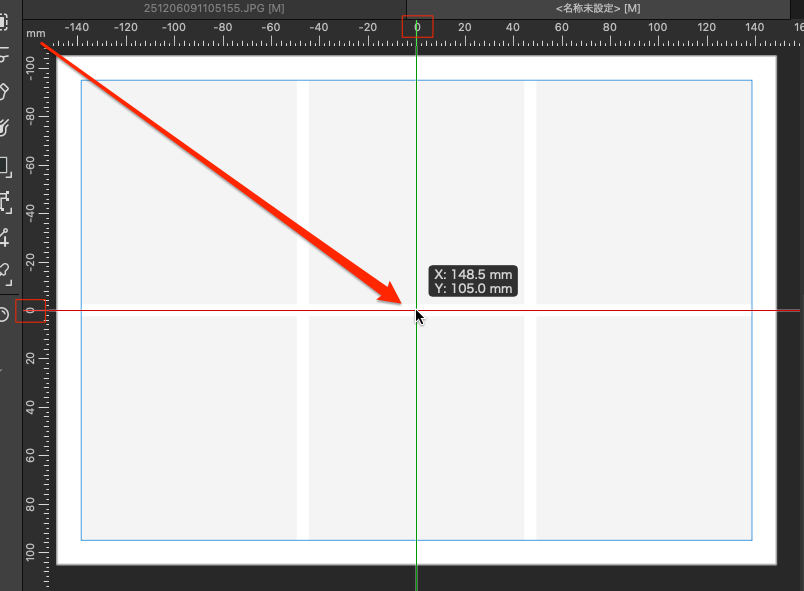
以下のようにガイドを設定した場合、上下左右のセンターが0地点になる。
このルーラーはどのスタジオでも同じ設定で表示することができる。