
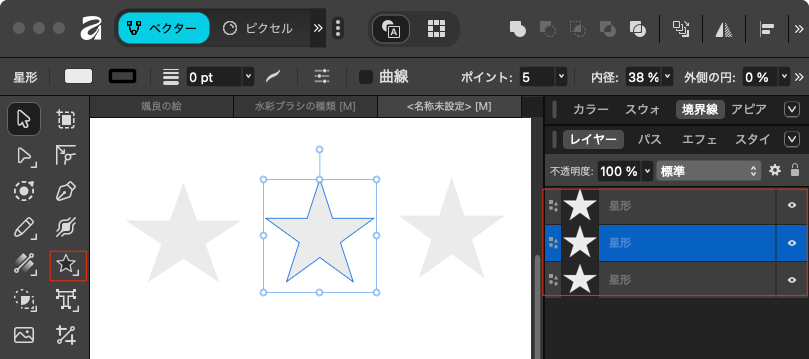
Affinityアプリケーションでは、1つの描画ツール(例:長方形ツール、楕円ツール)がアクティブな状態では、マウスをクリックするたびに、別の新しいオブジェクトを作成することができる、それらのオブジェクトは個別のレイヤーとして扱われる。
つまり、作成された複数のオブジェクトは「1つのグループ化されたオブジェクト」として扱われるわけではないということ。
以下では3つのオブジェクトができ、それの伴い3つのレイヤーが作成される。
目次
複数のオブジェクトを1つにまとめる
Affinity で複数のオブジェクトを1つのオブジェクトとして結合する方法はいくつかある。目的のアウトラインや編集方法に応じて最適な方法を選ぶ必要がある。
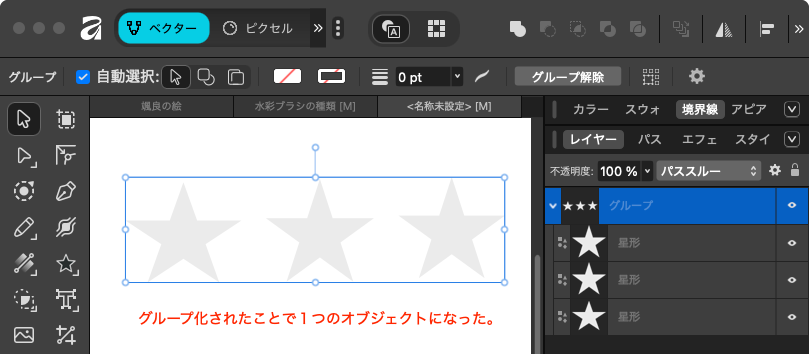
① グループ化する (元のオブジェクトを保持する場合)
最も一般的で簡単な方法は「グループ化」すること。これは複数のオブジェクトを1つのまとまりとして扱うが、個々のオブジェクトはいつでも編集可能。
command + G (Mac)、Ctrl + G (Windows)
② 結合・合成機能を使う (完全に1つの図形にする場合)
複数の図形を完全に結合して新しい単一の図形(パス)を作成する場合は、ジオメトリ操作アイコンの[追加] を使用。これは特にデザインの最終段階で便利。
まず、結合したいすべてのオブジェクトを選択。この時点で右側に3つのレイヤーがある状態。
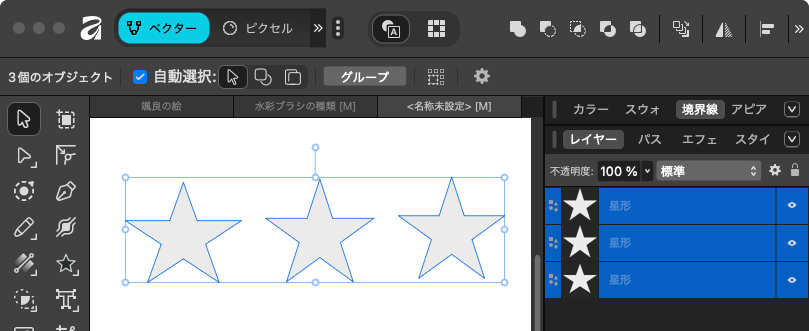
追加をクリックすると、レイヤーが「ポリライン」という名称に変わり、完全な一つのオブジェクトになったことになる。ポリラインは結合とい意味がある。
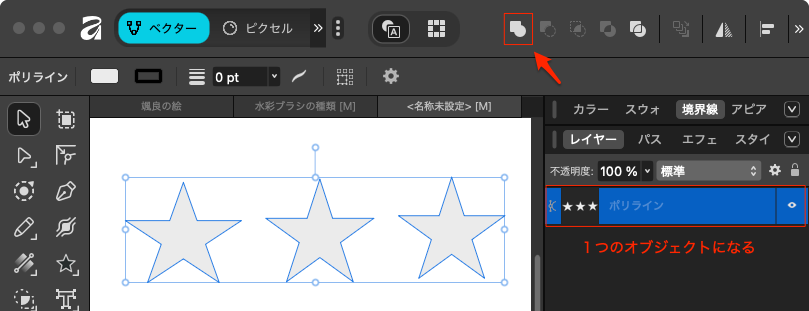
この操作により、選択したすべてのオブジェクトの外形を合わせた、完全に1つの編集可能なオブジェクトが作成されることになる。
③ マージする (ピクセルベースで結合する場合)
ベクターオブジェクトではなく、ピクセルレイヤー(ラスター画像)を完全に1つに結合したい場合は、「マージ」や「結合」操作を行う。
以下のように「ピクセルスタジオ」を選択してブラシで3つのオブジェクトを作成。そうすると右側に3つのレイヤーがあるのを確認。これを結合する

メニューのドキュメントから「画像の結合」を選択。
これにより、右サイドのレイヤーが1つにまとまって、一つのオブジェクトになっているのがわかる。
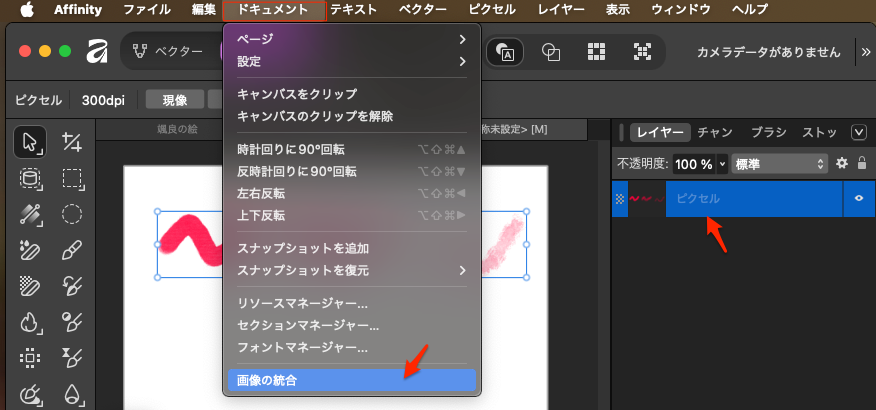
以下でも同じことができる。
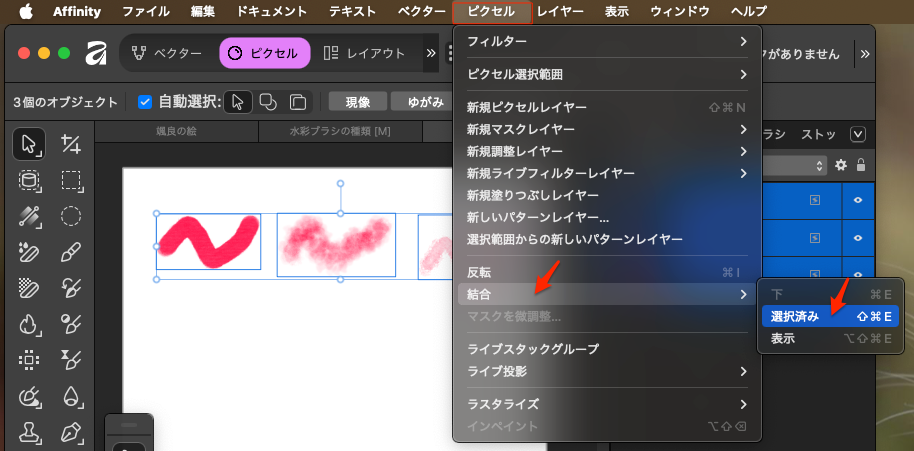
ほとんどの場合、ベクターオブジェクトを扱っているかと思うので、まずは「グループ化」を試す。
完全に1つのアウトラインにしたい場合は「ジオメトリ操作」の[追加]を選択。ということになる。
一度結合したものは、元に戻すが有効な時はできるが、それが出来ない状態になった時は戻せない。
例えば、保存したりして一度ファイルを閉じたりしたときはできない状態になるのではと思う。
従って、変更する可能性がある場合はグループにして、完全に一つにしたいという時だけ結合を選択する。