

上のSNSはわかるが、下のCopyは何か?

WordPressテーマ「Lightning」(および拡張プラグインのVK All in One Expansion Unit)でSNSボタンと一緒に表示される「Copy」ボタンは、閲覧中のページの「タイトル」と「URL」をクリップボードに一発でコピーする機能を持っています。
具体的な役割と使い方
- コピーされる内容. クリックすると、そのページの「ページタイトル(記事タイトルなど)」と「URL」がセットでコピーされます。
- 利用シーン. X(旧Twitter)やFacebookなどのSNSボタンが用意されていないサービス(Instagram、Discord、Slack、メール、LINEなど)で、訪問者が手動で記事を共有・貼り付けしたいときに役立ちます。
ボタンを非表示にしたい場合
この「Copy」ボタンが不要な場合は、WordPressの管理画面から非表示にできます。
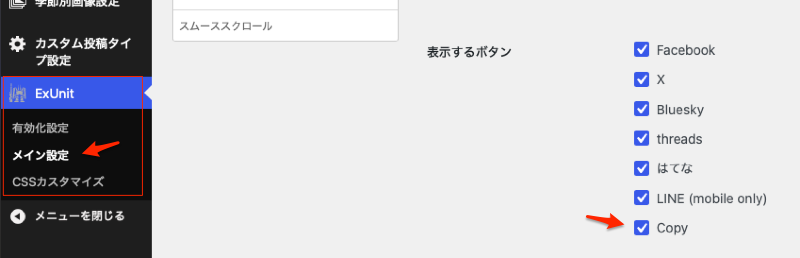
管理画面の左メニューから 「ExUnit」>「メイン設定」 を開、「表示するボタン」の一覧にある 「Copy」のチェックを外して 変更を保存。これで表示されなくなる。
SNSのボタンはどのように使われるのか?
Lightning(ExUnit)でページ下に表示されるSNSボタンは、主に記事やページを訪問者が自分のSNSで簡単に拡散・共有するための「シェアボタン」として使われます。
記事を読み終えた訪問者が「この記事は役に立った」「誰かに教えたい」と思ったとき、各SNSのロゴをクリックすることで、そのページのURLやタイトルが自動入力された状態で各SNSの投稿画面が開きます。訪問者は感想を一言添えるだけでスムーズに投稿(シェア)できます。
運営者側の目的とメリット
- アクセス数の増加. 訪問者がX(旧Twitter)やFacebookなどで記事をシェアすることで、その人のフォロワーにも記事が届き、検索エンジン以外からの新しいアクセス(流入)が増えます。
- 口コミによる信頼獲得. 企業やサイト運営者自身の宣伝ではなく、第三者が自発的に紹介してくれる形になるため、記事の信頼性や注目度が高まりやすくなります。
- ブックマーク代わり(はてなブックマークなど). 訪問者が後で読み返すために保存する用途でも使われます。
設定のコツ
ボタンの種類が多すぎると訪問者が迷ってしまうため、自分のサイトのターゲット層がよく使うSNS(X、Facebook、LINEなど)だけに絞って表示するのがおすすめです。
自分がSNSを使っていない場合も効果があるということですね
はい、ご自身がSNSアカウントを持っていなくても十分に効果があります。
ページ下に表示されるSNSボタンは、ご自身のアカウントへ誘導するものではなく、「サイトを見た訪問者が、自分のSNSアカウントでページを紹介する(シェアする)ための機能」だからです。
具体的なメリット
- 訪問者の口コミで広がる. 記事を読んだ人が「このお店(サービス・記事)いいよ」と自分のX(旧Twitter)やLINEなどで紹介してくれるため、ご自身が発信しなくても新しいお客さまや読者が増えるきっかけになります。
- 特に「LINE」と「Copy」が有効. ご自身がSNSをやっていなくても、訪問者が家族や友人にLINEでページのURLを送ったり、「Copy」ボタンでURLをコピーしてメールやメッセージアプリに貼り付けたりする場面でよく使われます。
おすすめの設定
もしご自身でSNSを運用していない場合は、シェアボタンの種類を「X(旧Twitter)」「Facebook」「LINE」「Copy」など、一般的な人がよく使うものだけに絞って表示させておくと、画面もスッキリして効果的です。