

Affinityでファイルを開いたとき、以下のような警告が出る場合がある。
これは、ドキュメント内で使用されているのに、現在アクセスできないリンクが切れた画像、フォント、またはその他の外部ファイルを指している。
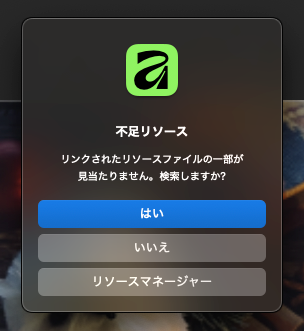
上の画像にもある一番下のリソースマネージャーをクリック。
又は「ドキュメント->リソースマネージャ…」を開くと以下の画面になり、「欠落」となっているところがリンクが切れているところになる。
これを一つずつ画像を探し出して「再リンク」する必要がある。又は全く別の画像でも良い場合は「置換」を選択する。
これは元々リンクしていた画像を、どこか別の所に移動させてしまったことでリンクが切れてしまったということになる。面倒でもその欠落した画像を探し出して再リンクする必要がある。
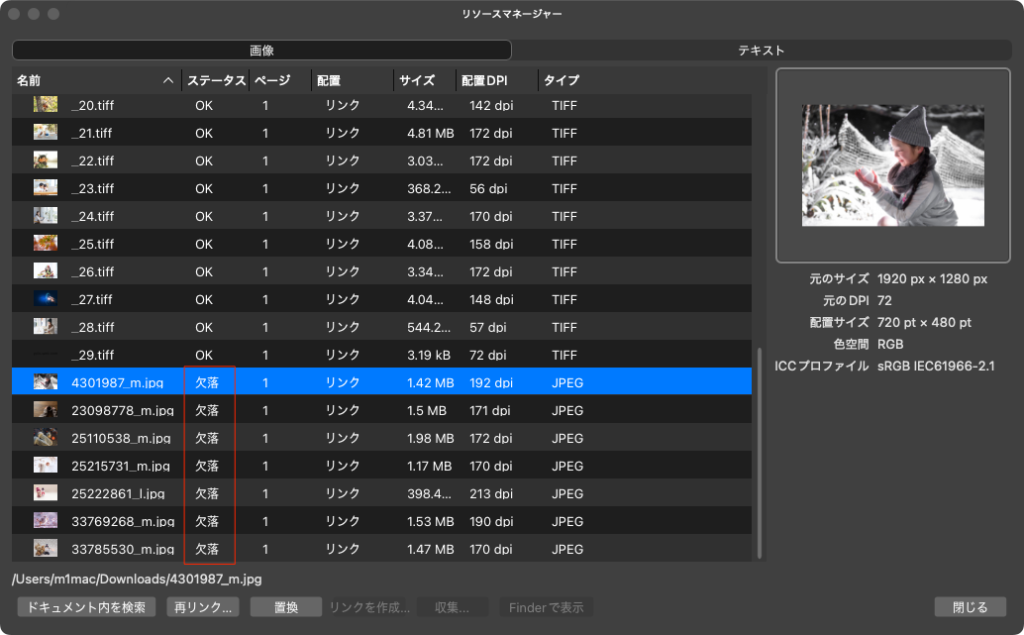
画像を選択した場合、下の方にこれまでのリンクされたパスが表示されている。しかしリンクが切れているということは、そのパスには画像が入っていないことになる。
再リンクする
再リンクするには「リソースマネージャー」から欠落したファイルを選択して再リンクをクリックする。
画像が入っているフォルダを選択して、右下のファイルダーを選択をクリックする。
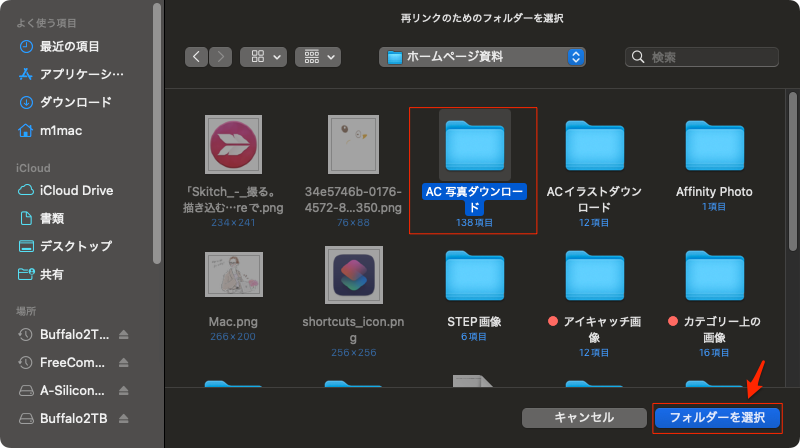
そのフォルダーに再リンクしたい画像が入っているとリンクが完成し、下の画像のようにOKに変わる。
ファイルを指定するのではなく、フォルダを指定するという設定になる。
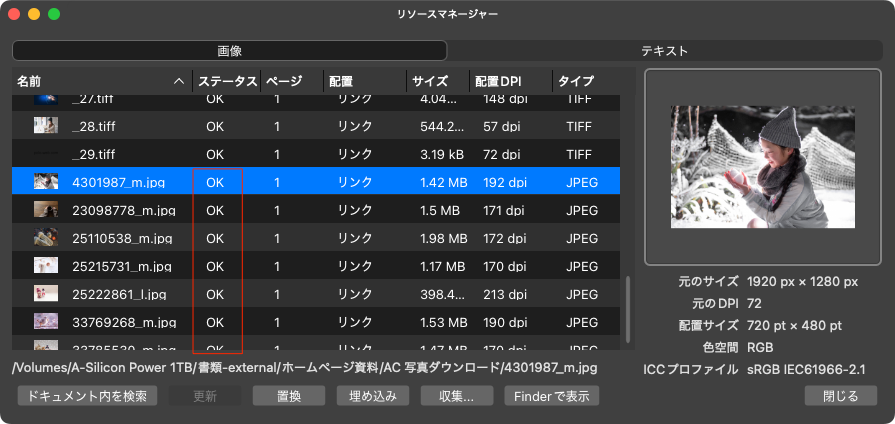
全てリンクが問題ないなら、一番最初の「不足リソース」という警告ウインドウは出てこなくなる。
埋め込み
下の画像で埋め込みというボタンがある。画像を選択して、埋め込みをクリックすると、画像を埋め込むことができる。これによりリンク先の画像がどこかに移動されても埋め込みなので問題なく表示されるようになる。
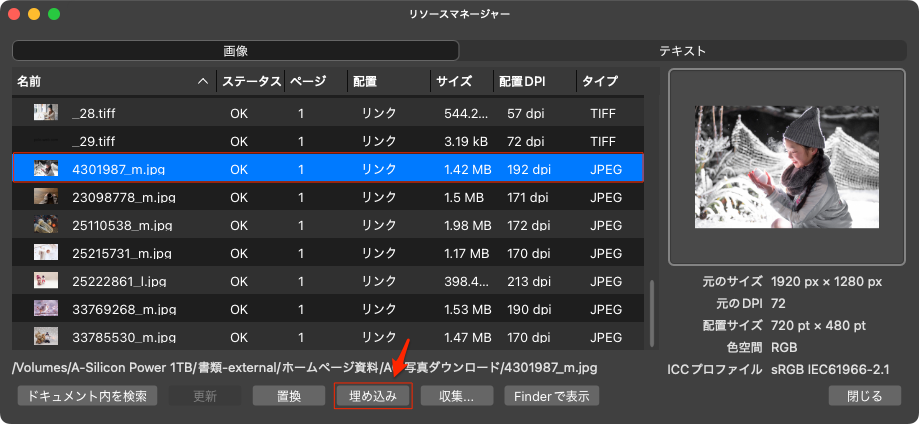
理論的には余分に画像をAffinityの内部にコピーして入れていることになるのでAffinityのファイル自体が大きくなるということになるので、データそのものを軽くするにはでリンクが理想的ではある。
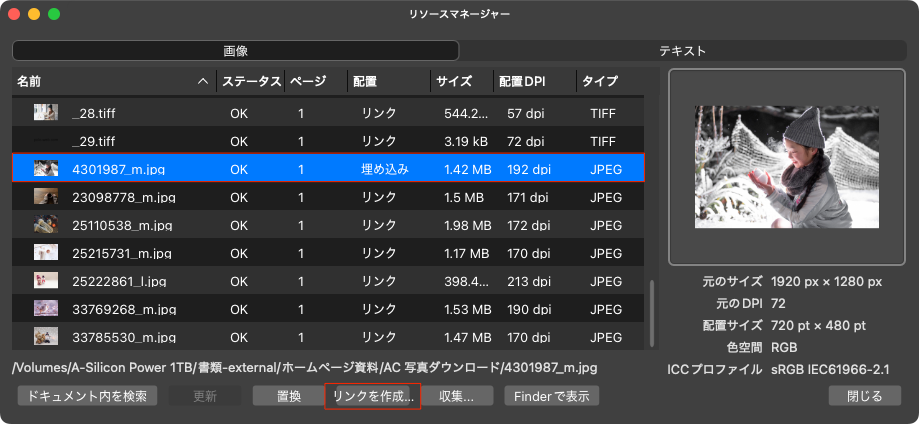
埋め込んだ画像を下の「リンクを設定」でリンクに戻すこともできる。
この時、元の位置に画像があることが条件になる。無い場合は再リンクが必要になる。
更新
古くなったリンク先/リモートリソースを更新することができるようになる。
収集
選択されたリンク画像を指定フォルダーに収集することができる。ポップアップダイアログが出るので、リンクされた画像を収集するフォルダを指定することで収集することができる。
Finderで表示
画像を選択して、これをクリックすると選択した画像のリンク先にある画像ファイルを表示する。