

CORESERVERには無料バックアップがデフォルトで運用されている。その復旧方法についてまとめてみた。
データ復旧に CORESERVER の無料バックアップ機能を使う
この機能は、WordPressサイトが万一おかしい状態になって、どうしようも無い状態になって、バックアップ時点に戻っても、その方がまだ良いという場合に有効になると思う。
サーバー自体が悪くなった場合は、これは使えなくなるということになる。
復元されるデータは以下のようになるので注意!
選択したバックアップ時点のファイルやデータベースの状態に置き換えられるので、バックアップ後に作成した、データは上書きされて消えてしまう。
コアサーバーで検索して「ログイン -> サイト設定 -> 無料バックアップ」から設定を見ることができる。
以下のところにV1の無料バックアップの復元についての説明がある。

以下のところから無料バックアップを作成することができる。
1日1回、任意の時間にバックアップされる。15世代となっているが15回分が保存されているということ?
15世代(15日)を超える場合は、古い世代から削除されることになる。
対象データ・バックアップ先
- サーバー領域データ(Web・メールデータ):利用領域とは別にバックアップ保存
- データベース(MySQL / PostgreSQL):V1プランは利用領域にダンプファイルを保存
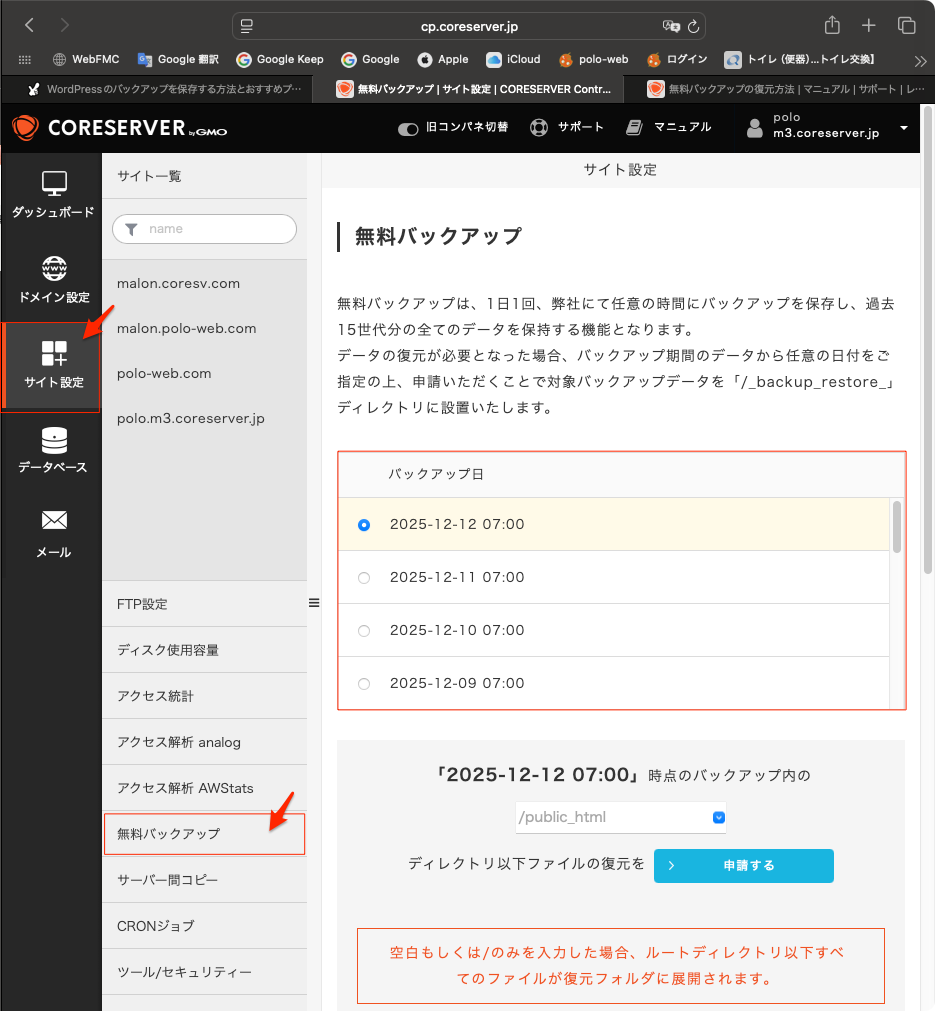
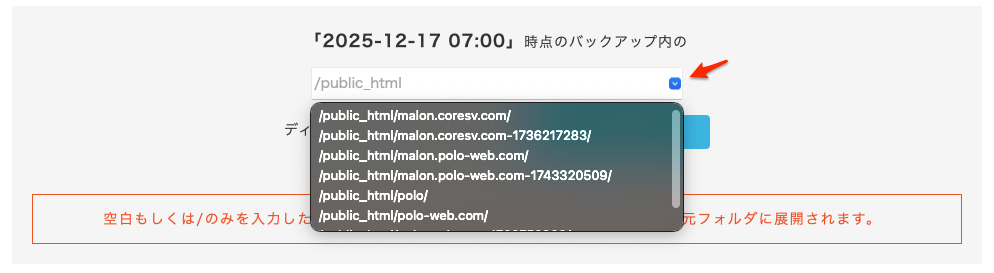
以下のところをプルダウンから見ると保存されたファイル名がある。
サーバー内で複数のドメインを使っているので、そのドメイン毎のバックアップが以下のところで選択できるようになっている。
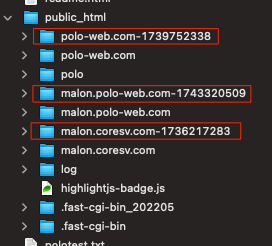
これは、サーバーにアクセスして見ると同じファイルがあるので、このことだと言うのがわかる。
バックアップの申請する
これ以下はまだ実際に申請をして復元をやってはいない。
あくまでコアサーバーの説明を記述しているだけなので、自己責任でお願いします。
バックアップされたファイルを指定して申請する手順になる。
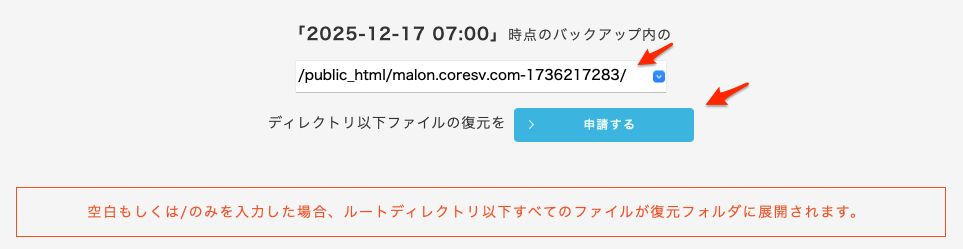
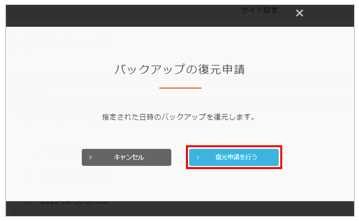
申請するをクリックしたら、以下の画面が出るので「復元申請を行う」をクリック。
申請完了。
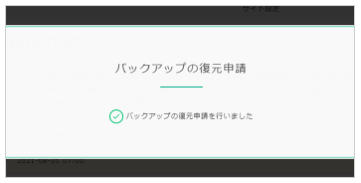
バックアップデータの復元申請が完了。
5~10分程度でバックアップデータの設置が完了。復元サイズにより、10分以上かかる場合もあるとか。