

何もしないと順番が適当に表示されたり、アイコンが適当な位置に並んで整列していない状態になる。
自分は、メインのストレージを右上に、後は重要な順番で並べていきたいと思っている。
以下のように並べたい、その結果がこれ。
2番目の外付けHDDはMacintosh HDの次に大事なものだったので、頭にA-を付けて外付けHDDの2番目に表示されるようにしている。
それが無いなら、名前順にしているのでBuffalo1TBがアルファベット順なので上に来ることになる。
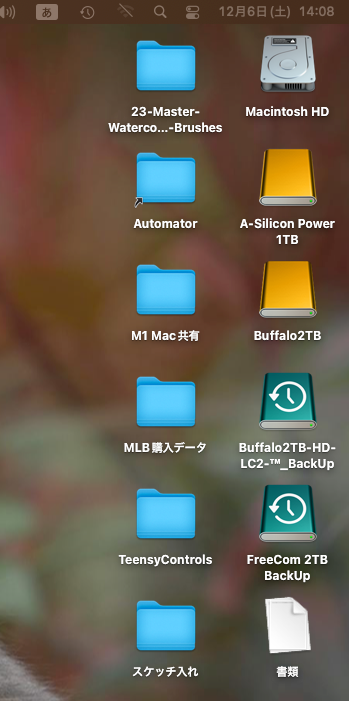
デスクトップ上の並び方を希望通りにそして自動的に整理するには、この手順がベストだと思う。
Finderの表示オプションで常に整理する
デスクトップの表示オプションを設定することで、常に決められた順序でアイテムが表示されるように設定できる。
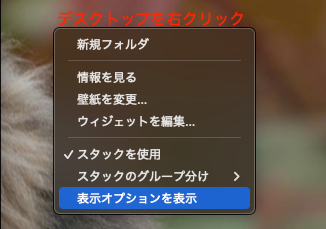
- デスクトップ上の何もない場所をクリックし、メニューから「表示オプションを表示」を選択。
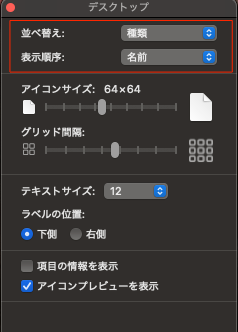
- 表示されるパネルで、「並べ替え:種類」、「表示順序:名前」にしている。
しかし、この方法は基準が無い設定もあるので厳密には思い通りには並べられない。
そこで最終的には強引ではあるが、名前はアルファベット順になるので、順番を変えるために名前の先頭に「A-」とかを入れると順番を変えることができる。自分はこの方法を採用している。
ドラッグ&ドロップで手動で配置する
自動整列をオフにしている場合、「グリッドに沿う」もオフならば、アイコンをデスクトップ上の好きな場所にドラッグ&ドロップして手動で配置することができる。
この状態は常に自分で整理することを気にかけていないと、デスクトップが汚い状態になりやすい。
スタックとは
デスクトップ上の何もない場所をクリックすると、開いたウインドウには「スタックを使用」にデフォルトでチェックが入っている。ここは常にチェックが入っていた方が整理しやすくなる。
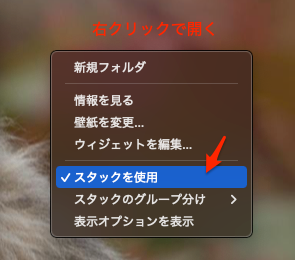
つまり、スタックを使用しているのが普通。
何かをディスクトップ上に保存するたびに、ファイルを適切なスタックに自動分類し保存してくれる機能。
たとえば、スクリーンショットの種類があれば、スクリーンショットのスタックへ、イメージファイルがあればイメージスタックへと修理別にまとめられるということになる。
従って、いつもデスクトップ上は整理された状態が維持されることになる。