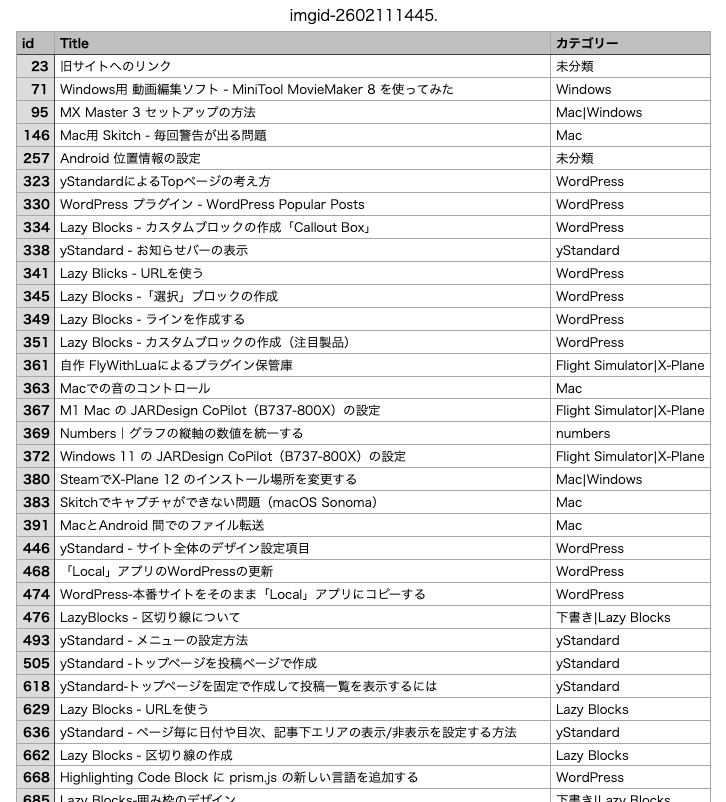
プラグイン「WP All URLs」を使うと、投稿ページや固定ページの情報を、XML や CSV としてエクスポートできるようになる。しかもその際に、必要な情報だけを選択することもできる。
たとえば「タイトル」と「カテゴリー」と「URL」だけ出力する、といった使い方が可能。
正式プラグイン名:「WP All Export – ドラッグ & ドロップでCSV、XML、Excel にエクスポート」

エクスポートしたい投稿タイプを選ぶ
以下の画面が出る。
「特定の投稿タイプ」で、任意の投稿タイプを選ぶか、WP_Query を使って投稿を指定することができる。
ここでは「特定の投稿タイプ」を選択して、下から「投稿」を選択。
更に「エクスポートタイプをカスタマイスします」を選択。
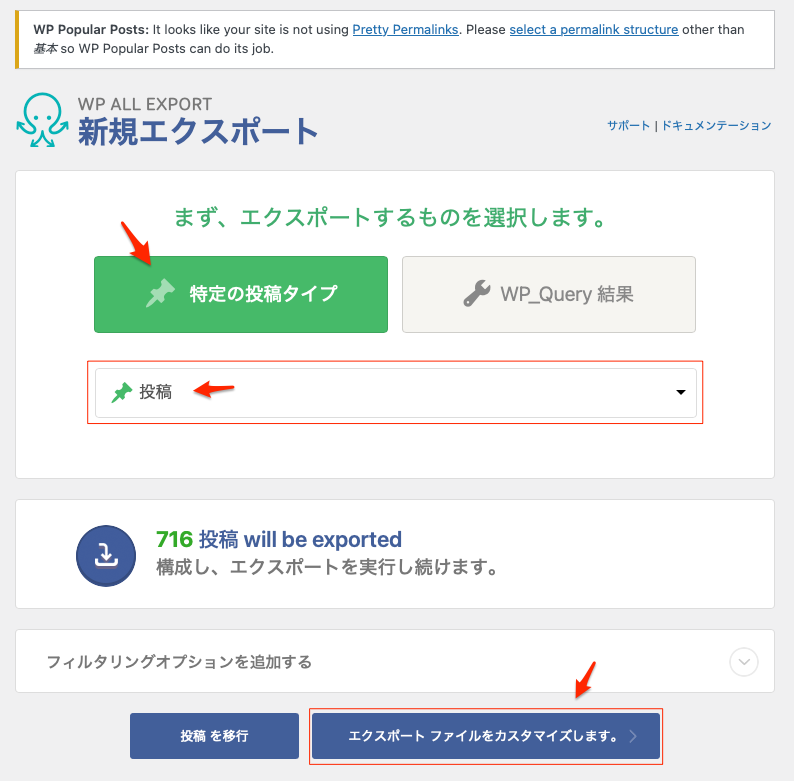
一番上に英語で何やら書いてある。
WP Popular Posts: サイトでPretty Permalinksが使用されていないようです。WP Popular Postsが適切に機能するよう、「基本」以外のパーマリンク構造を選択してください。
WP Popular Postsとは人気記事を表示するプラグインでこのプラグインを使うなら「基本」以外のパーマリンクを選択する必要があるという意味らしい。
つまり、これは現在のサイトがWP Popular Postsのプラグインを使っていて「基本」のパーマリンクになっているときに表示されるようで、他のタイプが選択されていると表示されないようだ。
エクスポートする項目カスタマイズする
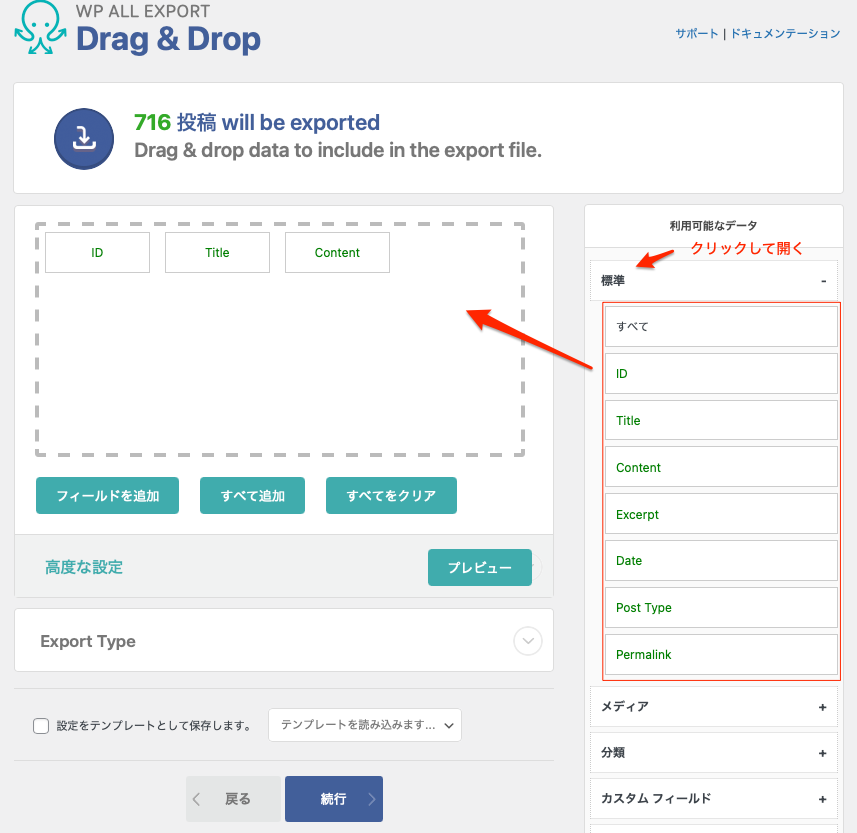
「エクスポート ファイルをカスタマイズします。」のボタンを押すと、出力する項目をカスタマイズできるようになる。
デフォルトでは、投稿ID、タイトル、本文の内容が出力される設定になっている。
カスタマイズできるので、出力したい項目を、右側の「利用可能なデータ」のリストから、ドラッグして入れる。
不要な項目は、波線のエリアから枠外へ、同じくドラッグアンドドロップすると削除できる。
各項目がどのような内容を出力するのかわからない場合は、右下にある「プレビュー」ボタンを押すと、出力結果のプレビューを確認できる。
CSVファイル等の出力形式を選ぶ
その下にある「Export Type」をクリックすると、「スプレッドシート」か「Feed」を選択できるようになっている。デフォルトでCSVファイルでの出力になっている。
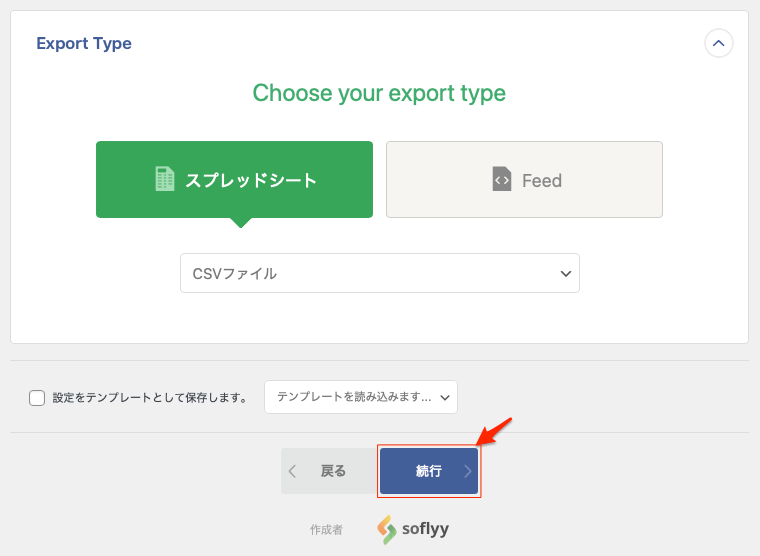
今回はCSVファイルなので、そのまま「続行」ボタンをクリック。
エクスポート
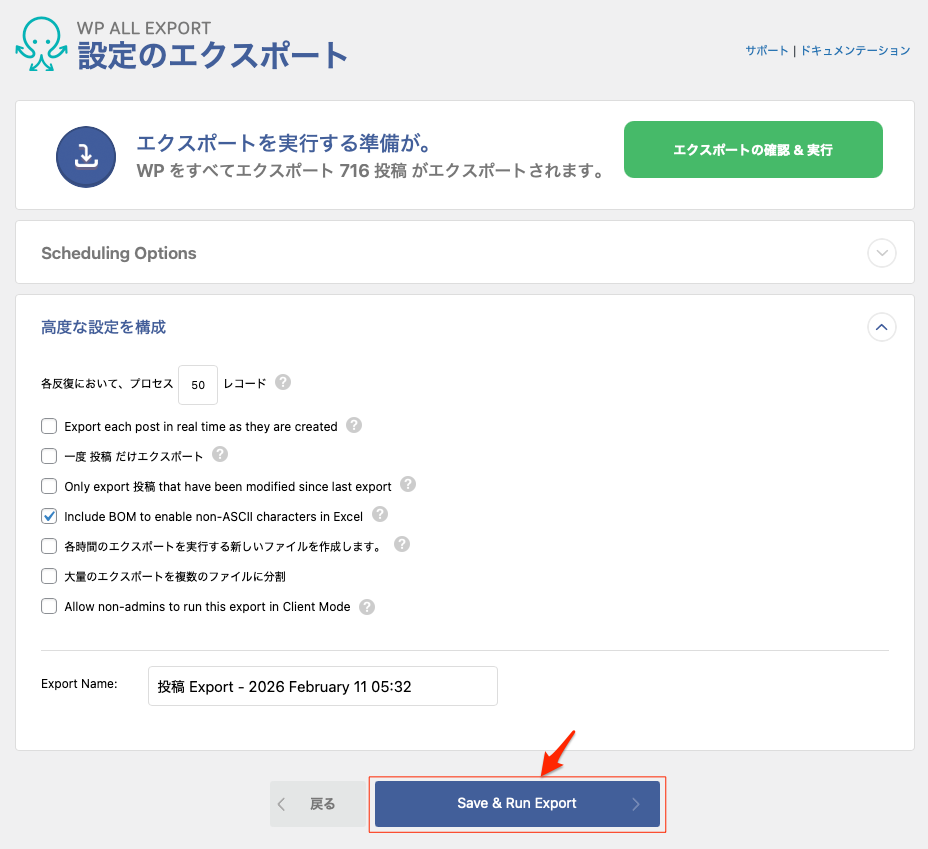
ここでは、色んな設定項目が並んでいるが、このチェックを入れるか外すかで、出力のオプションが設定できることになる。基本デフォルトのままで問題無いと思う。
一部の設定項目は有償版でのみ使える?。
各設定の右側にある「?」マークにカーソルを乗せるとその内容の説明を確認できる。
あまりにも投稿数が多い場合は、「大量のエクスポートを複数のファイルに分割」にチェックを入れておくと、ファイルが分割されてエラーなく出力することが出来るようになるのかも。
「Save & Run Export」のボタンを押下すると、画面が切り替わってファイルが出力されることになる。
早速エラーになった。こんな時、分割して出力した方が良いのかも。
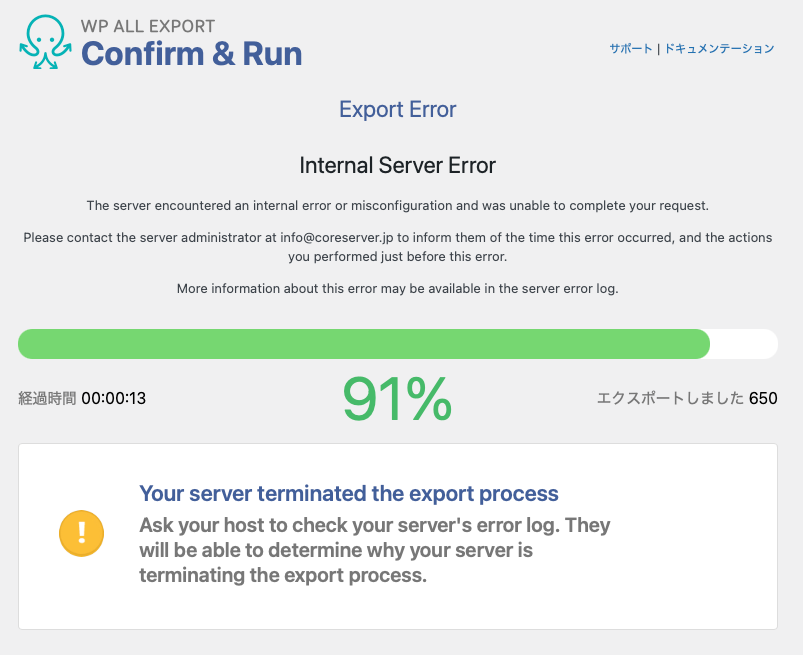
戻って、「大量のエクスポートを複数のファイルに分割」にチェックを入れて再度出力し直す。
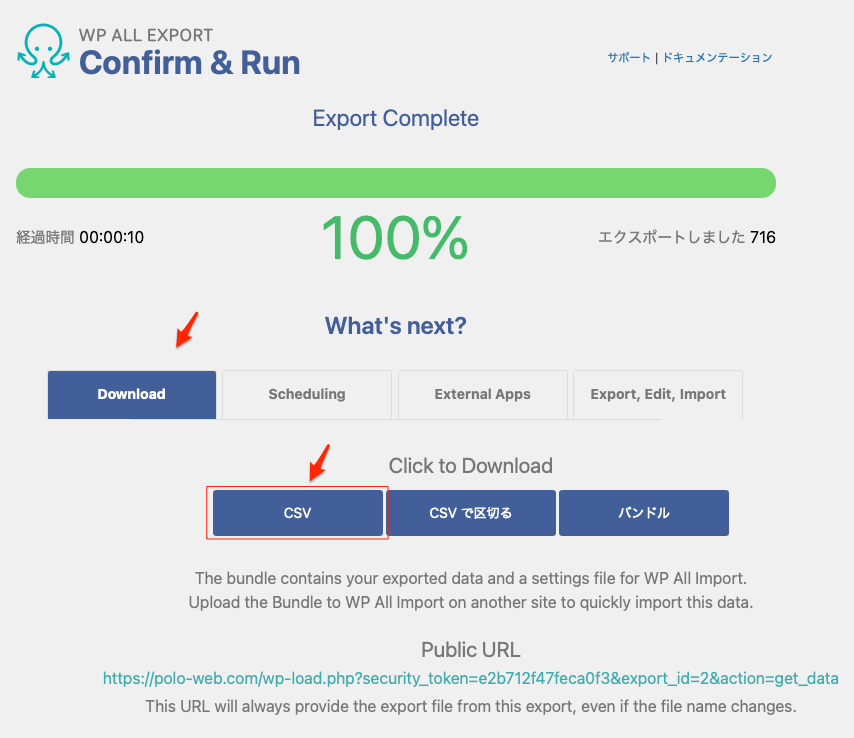
うまく行った。
分割なので複数のファイルが出力されるのかと思ったが1つのファイルでダウンロードされた。
Downloadを選択してCSVをクリック。
これでMacのダウンロードフォルダにCSVファイルがダウンロードされることになる。
時間的には716ページで1分もかからないぐらいのスピードで非常に速い。
Numbersで開くと以下のように表示される。
この表示内容は「エクスポートする項目カスタマイズする」のところの設定で内容が変わることになる。