

最初にアカウント登録することで利用必要、登録自体は簡単にできた。
残念だが、この最新のクラウド版は日本語が選択できない。10カ国ぐらいに言語の選択があるが日本語が入っていない。やはり英語だけだと翻訳しながら見ていくことになるので辛い。
アカウントの作成
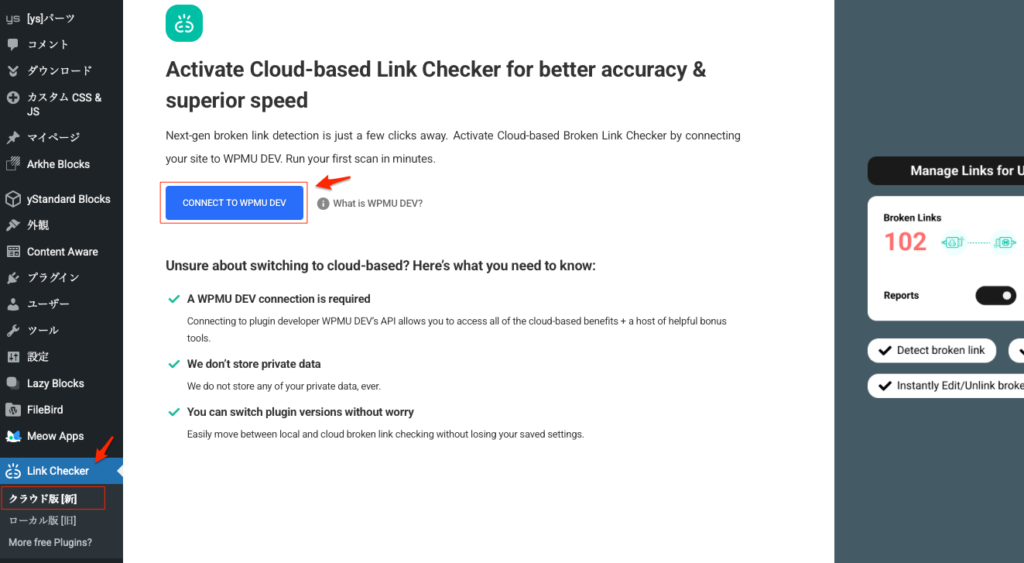
WordPress管理画面のサイドメニューから「Link Checker -> クラウド版[新]」を選択。
「CONNECT TO WPMU DEV」ボタンをクリック。
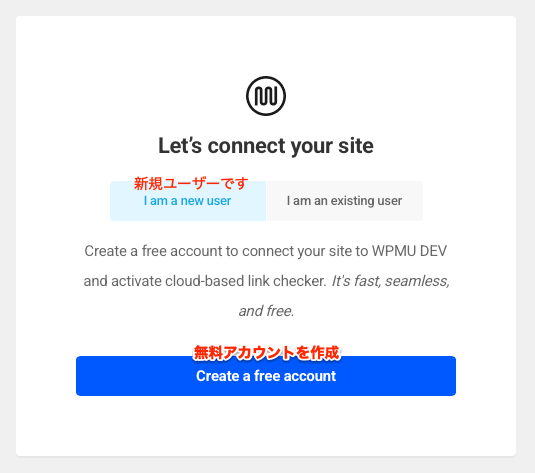
「I am a new user」を選択して「Create a free account」をクリック。
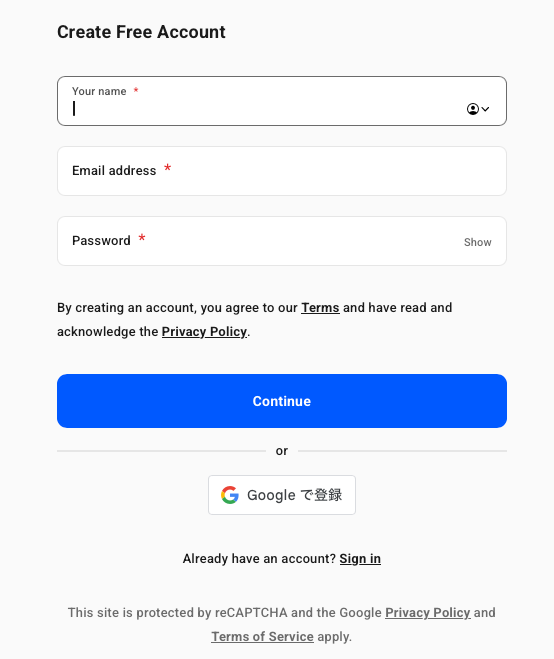
名前をローマ字で、メールアドレス、パスワードを設定。
Continue(続ける)をクリック。
これでクラウドのスキャン画面が表示される。簡単に接続できた。
Broken Link Checker クラウド版でスキャン
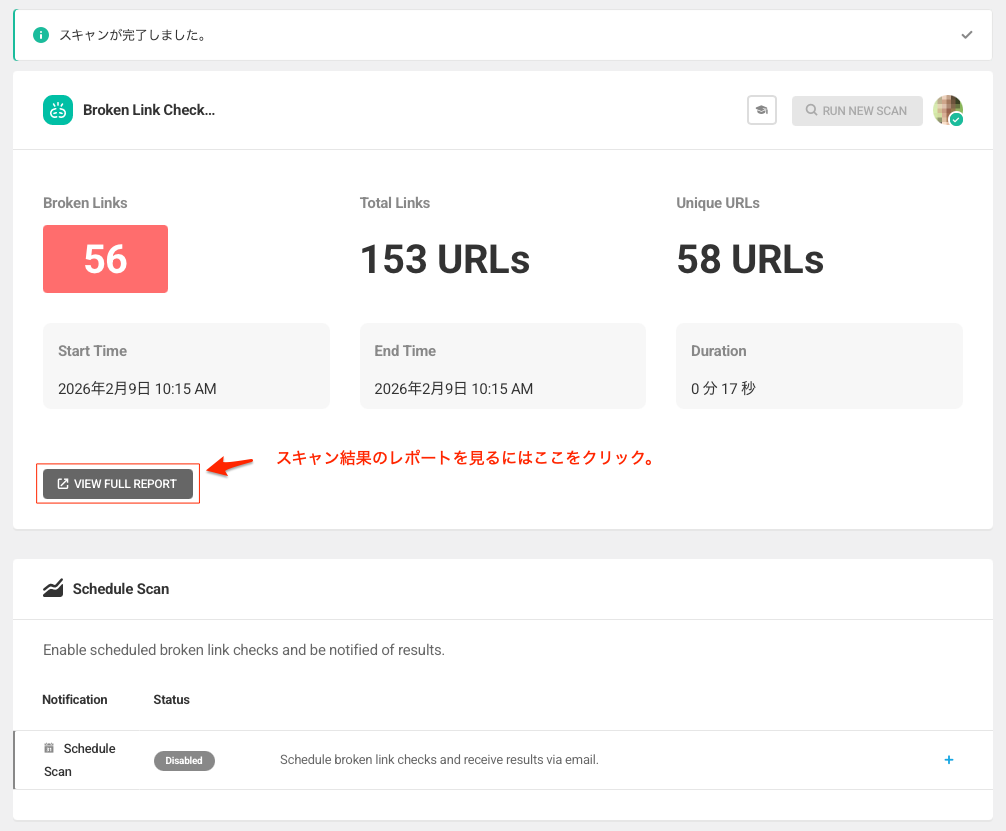
接続したらあっという間にスキャンが完了。
「VEW FULL REPORT」をクリックすることで実際のwebサイトに移動してレポートを見ることができる。
以下の画面になり、いきなりエラーが下に表示されている。
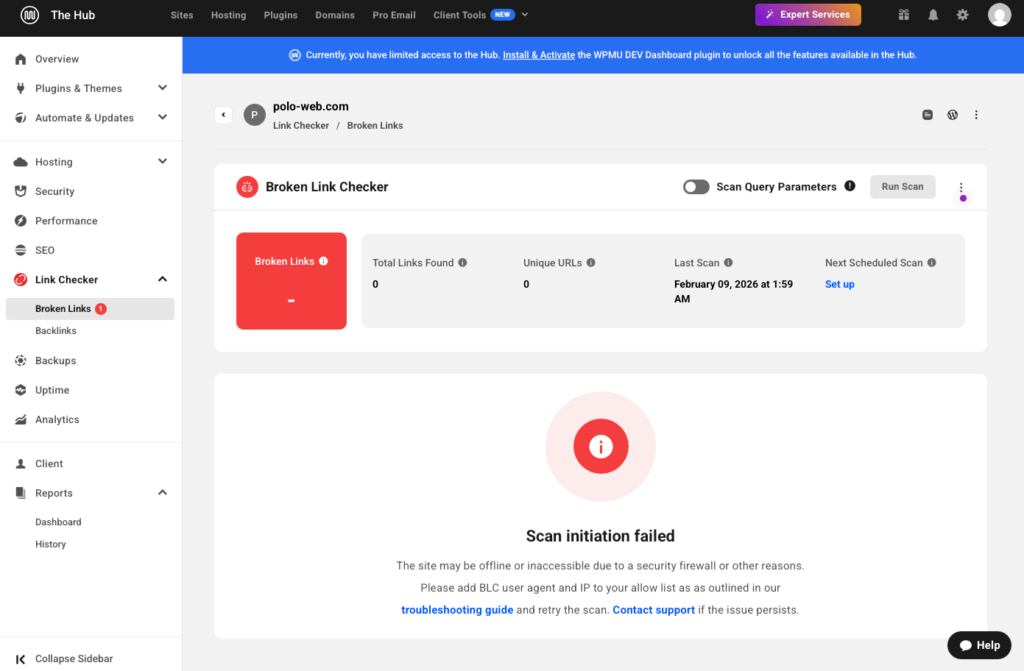
スキャンの開始に失敗しました
セキュリティファイアウォールなどの理由により、サイトがオフラインになっているかアクセスできない可能性があります。トラブルシューティングガイドに記載されているように、BLCユーザーエージェントとIPを許可リストに追加し、スキャンを再試行してください。問題が解決しない場合は、サポートにお問い合わせください。
よくわからないが、登録したサイトをスキャンできないような話になっているようでIPアドレスを登録とか面倒な話になっている。自分には使うには早すぎでわからないので諦めた。
この最新バージョンでは日本語が使えない。この問題もハードルが高い。