

目次
WordPressで日本語のファイル名をアップロードすると名前はどうなる?
以下のような日本語のファイル名はそのままアップロードするとどうなる?。

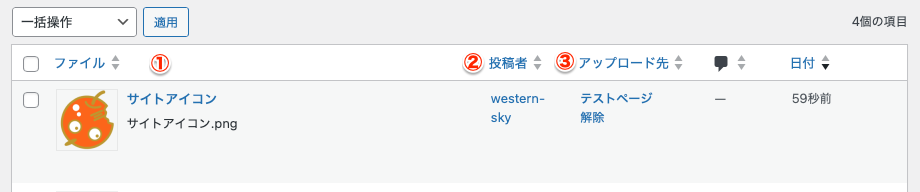
以下はメディアライブラリのリスト一覧で見た画面になる。
①のところの下の「サイトアイコン.png」は、そのアップロードされたファイル名がそのまま日本語で表示されている。
その上の「サイトアイコン」という名前は、ファイル名から取っている名前で、ライブラリの一覧にはファイルのタイトル名として登録されている。
②の投稿者はホームページに登録している管理者の名前になる。
③のアップロード先はその画像があるページのタイトル名になる。
この日本語のファイルを英数字の名前に変更したい場合、それもアップロードするときに自動的に変換してくれるプラグインを探しているという場合、どんなものがあるのか検証してみた。
単純に英数字に変換するだけなら「WP Multibyte Patch」を使うと簡単
WordPressで日本語名の画像をアップロードすると、通常は「WP Multibyte Patch」プラグインの機能により、ファイル名が自動的にランダムな英数字やハッシュ値(例: a1b2c3d4.png)に変換されるので一番簡単、プラグインを入れるだけで英数字に変換されるので、単に日本語を英数字に変換するだけならこれが一番ということになる。
これにより、サーバー上の文字化けやバックアップ時の破損を防求ことができるようになる。
ただし、ファイル名が意味をなしていないのでどんなファイルかがさっぱりわからないのが残念なところ。
このプラグインの設定方法:https://eastcoder.com/code/wp-multibyte-patch/
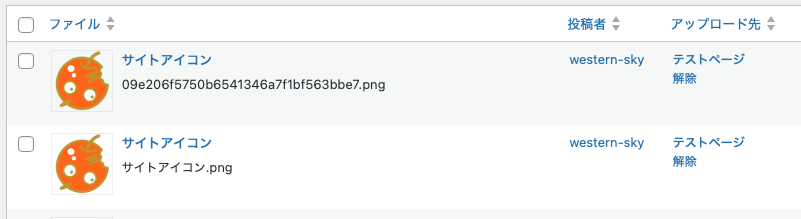
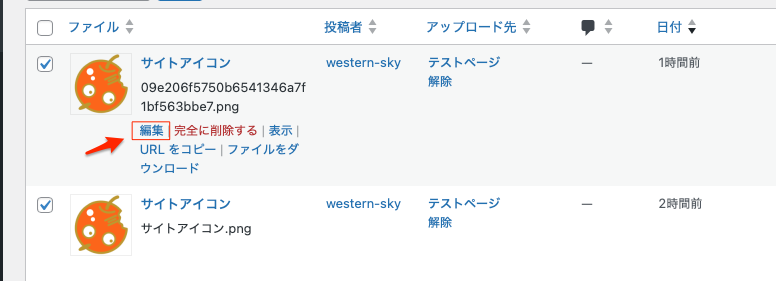
このプラグインを使って同じ「サイトアイコン.png」を追加して入れたみた、以下の上の文がそれになり、タイトル名はそのままサイトアイコンだが、ファイル名が英数字になっているのがわかると思う。
これは「WP Multibyte Patch」プラグインによってアップロードするとき自動的に変換されていることを意味している。この状態でいいなら非常に簡単で便利なプラグインとなる。
「WP Multibyte Patch」は、何もしないでプラグインを入れるだけで機能する。
アップロード時に意味のわかる英数字ファイル名に変換できるプラグインは無料では無い
ファイル名を意味がわかるような名前に自動で変換してくれるプラグインは無料では無いと思う。
ほとんどのプラグインはアップロードした後に名前を一括変換することはやってくれるが、アップロード時に変換してくれるプラグインはほとんど有料になっている。
主要プラグインは「Media File Renamer」、「Phoenix Media Rename」。
しかし、このプラグインはアップロードしたファイル名を手動で変更する場合には使えると思う。
一々変更するのは面倒ではあるが、無料でやるには最低限これだけはやらなくてはならない。
ファイル名を最初に変更して、その後アップロードするよりは簡単かなと思う。
ページ毎に意味のあるファイル名にしたい場合、そのページに入れた状態でメディアライブラリで見て、そのページの画像を同じ名前にして番号で区別するようにすると、分かりやすい名前を付けることができるのではと思う。
「Media File Renamer」を使った手動での名前の変更の仕方
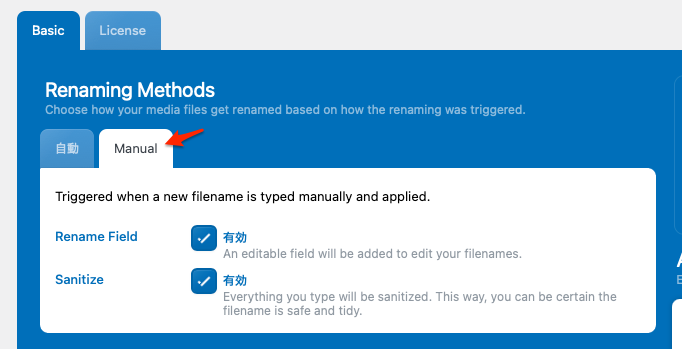
このプラグインは手動で名前を変更する場合、ほんの少し大変かも。変換は問題なくできる。

手動でやるので、以下のManualの設定を使うことになる。デフォルトの状態なので何もしないで良い。
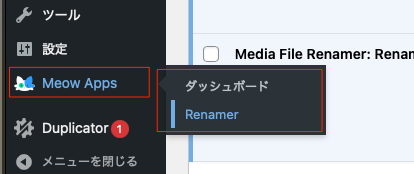
実際に設定するところは、以下のところに出来ているメディアの「Renamer」、これを選択する。
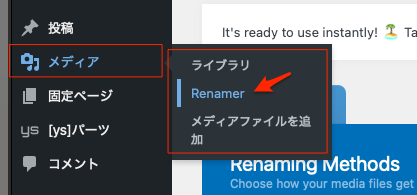
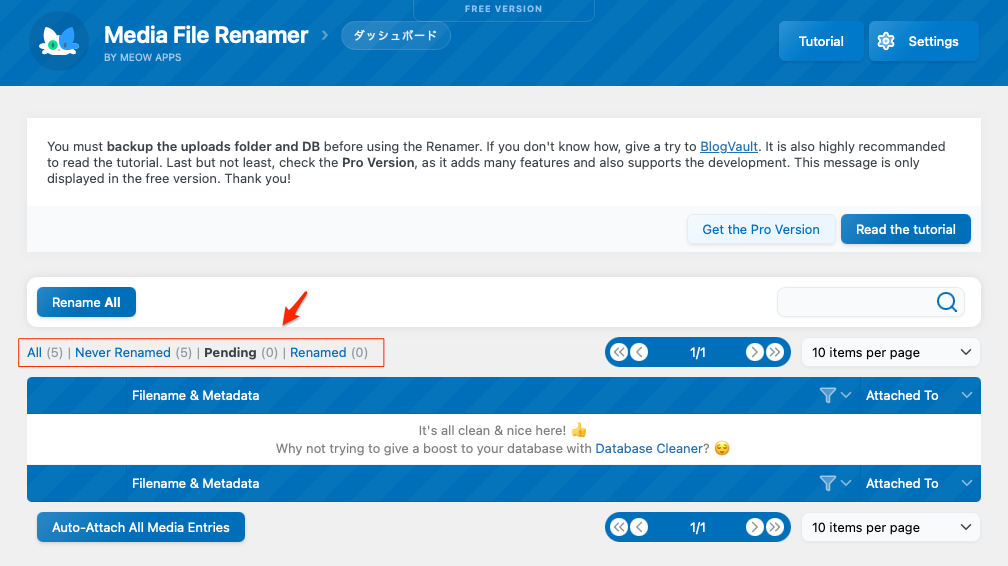
「Renamer」をクリックすると以下の画面になる。まず注目するのが以下の矢印のところになる。
- Ali(すべて)
- Never Renamed(名前変更なし)
- Pending(保留中)
- Renamed(名前変更済み)
以上の項目があって、最初の画面は「Pending (0)」なので保留中の内容は何も無いのということになる。
Allを選択すると全てのファイルは5つあって、Never Renamed(名前変更なし)が5つあるということ。
当然まだ名前を変更していないのでNever Renamed(名前変更なし)は5である。
名前を変更するとRenamed(名前変更済み)の数値が増えていくことになる。
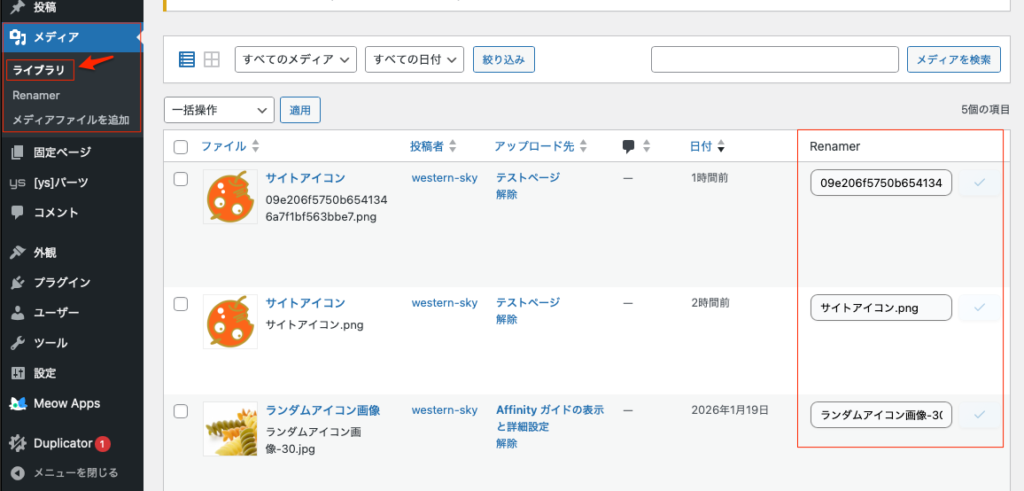
この後の作業は、手動で変更するので、メディア->ライブラリに移動して行う作業になる。
以下のように開くと、右端に「Ranamer」という項目が表示されていると思う。これがプラグインによって追加された名前を変更する場所になる。
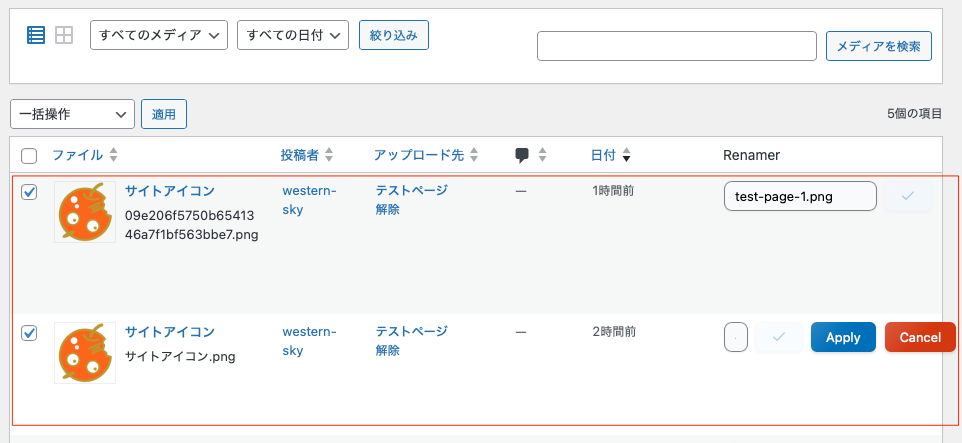
以下では同じ画像でファイル名が違っているだけだが、別画像と思ってもらうことにする。
アップロード先がを見ると以下の2つが「テストページ」となっているので同じページの中にある画像というのがわかる。
この画像を分かりやすいようにtest-page-1とtest-page-2に名前を変えることにする。
変更する度に、ApplyとCancelのボタンが出るので編集しにくいのだが「Apply」をクリックすると名前の入力が完了したことになる。文字が消えるのでやりずらい。
「Apply」をクリックしただけでは名前の変更は更新されない。
以下の「編集」をクリック。
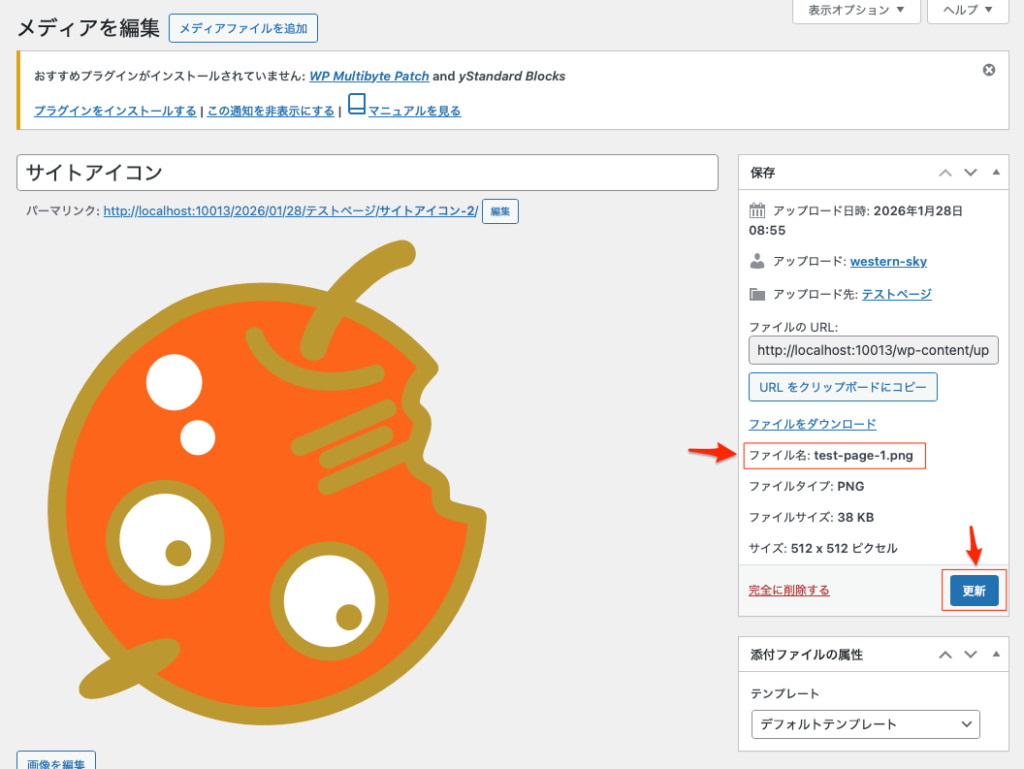
ファイル名が変更されているのが確認できる。「更新」をクリックして確定する。
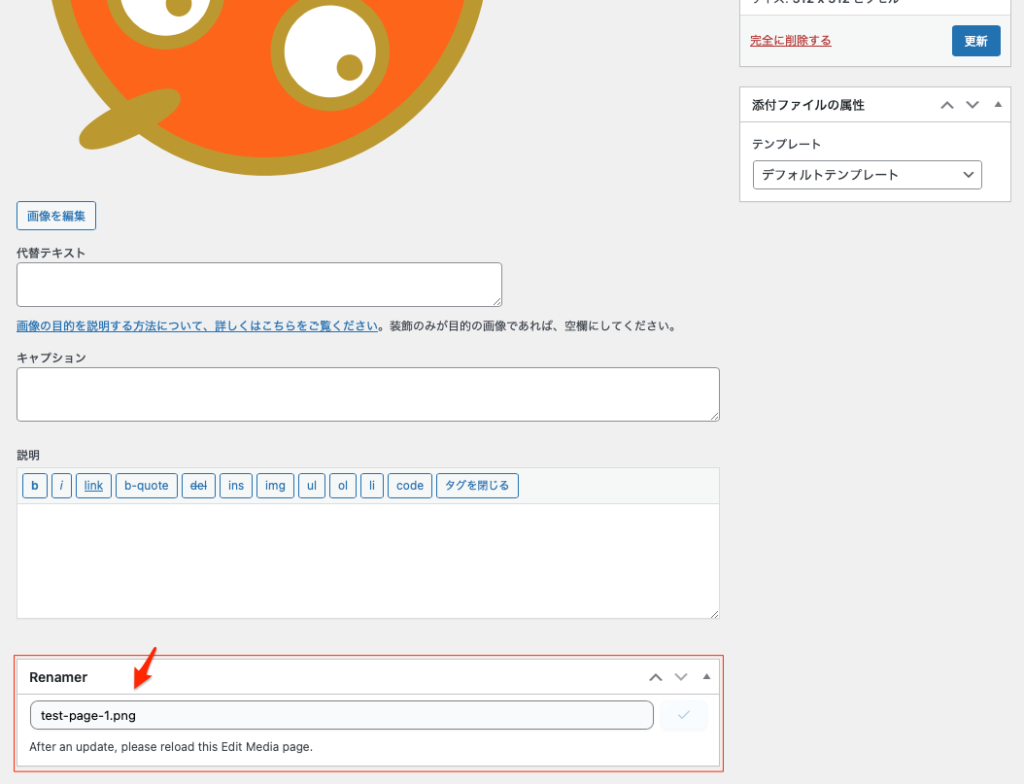
又は、この画面の下のところにも設定するところがあるので、ここの方がやりやすかも。
ここで設定して「更新」をクリックする。
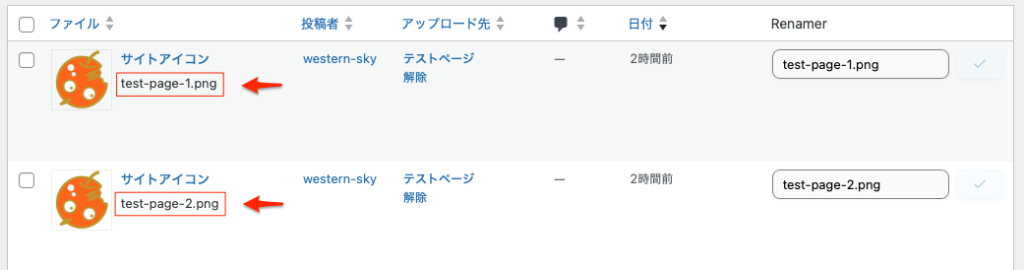
メディアライブラリの一覧画面に戻ると、以下のようにファイル名が更新されていることがわかる。
このやり方だと非常に分かりやすい名前になると思う。
最後に、サイトにアクセスして名前を変更してもちゃんと表示されることを確認する。
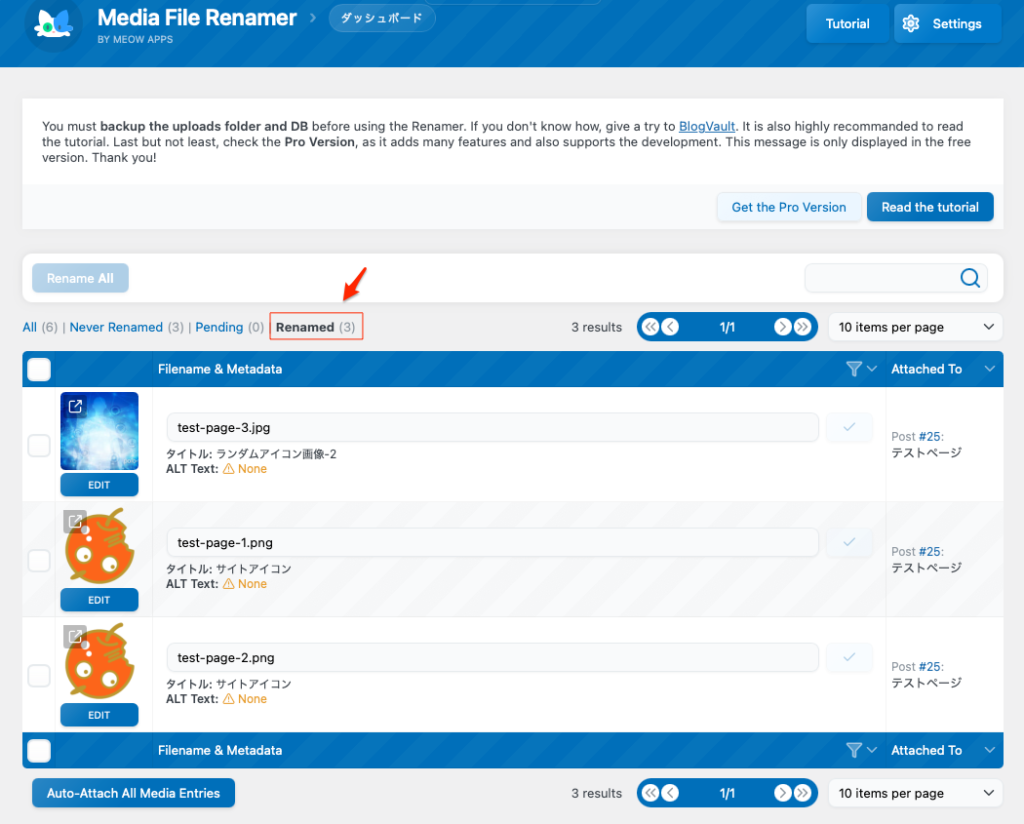
参考までに、Meow AppsのRenamerを表示して右上のダッシュボードをクリックすると以下の画面になる。
ここでもリネームされたファイルを確認することができる。
やはり一手間かかるが、無料でやるのだからこの位の作業はやるべきだと思う。
大変ではあるが、後々この名前の統一した付け方がきっと自分自身を助けることになると思う。
バックアップや復元作業等をしていると、ファイル名がしっかりしていることで大変助かる可能性がある。
ライブラリでのファイルの整理も分かりやすくなるかも。