

デスクトップ上に定規を表示し、色んなものをピクセル数を測定できる便利なツールである。
ミリメートルとインチ単位にも対応。
Free Rulerは垂直/水平の定規を画面上に表示するだけの単純なツールで使い方は至って簡単。
以下のようなことができる。
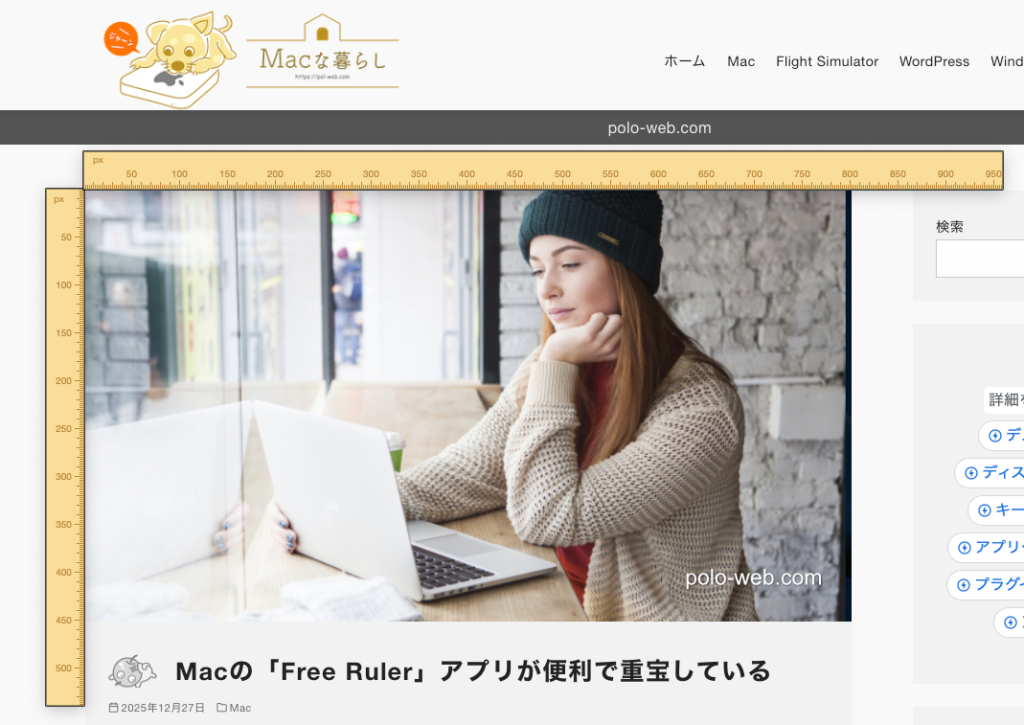
以下はWEBサイトの画像の大きさを測っている。このサイズを測って画像を作成すると無駄に大きい画像を作らなくてピッタリのサイズの画像を作成できることになる。
Free Rulerのショートカットキー
- Fキー:定規を他のアプリケーション・ウィンドウより前に表示
これ最初はデフォルト状態で全面に表示になっているが、メニューで「Option -> Float Rulers」でチェックを外すとこのFキーが動作するようになる。 - Gキー:縦/横の定規の独立/グループ化
Gキーを一度クリックすると定規がバラバラに動作、もう一度Gキーをクリックで同時に動く。 - Sキー:定規の周辺に影を表示/非表示
文字通り、影が出現するが必要ないかも。 - Oキー:マウスポインターの位置に定規の始点を移動
マウスポインターの位置を決めてOキーを押すと、その位置に定規の0の視点位置が移動する。 - Command + Rキー:定規の位置をリセット
画面の左上に移動することができる。 - Uキー:押すたびに、単位をピクセルから、ミリ、インチと切り替えることができる
メニューのOptionsからも設定できる。

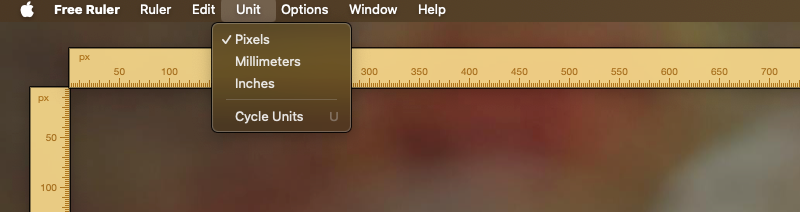
メニューから単位の切り替え
単位の切り替えは、Unitメニューからも出来る、ピクセル単位以外にミリメートルとインチ単位に切り替えることができる。
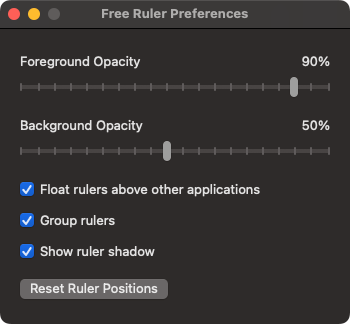
この他には、Free RulerメニューからSettingsを選択すると、定規の透明度を変更することもできる。
Optionの基本設定もここから出来るようだ。
完了。