

私はこれまで、どちらも同じ「iCloud」の総称じゃないの? と思っていた。
もともと、iCloudというサービス、これは主に、連絡先やカレンダー、メモ帳など、iPhoneに標準搭載されているアプリのデータをバックアップするためのものであった。
現在、iCloudではMacのアプリの全てをオンオフで設定できるようになっている。
iCloudがあることによって、iPhoneの場合機種変更しても、以前の状態へとデータを復元できるということになる。
MacのiCloudも同じようなものがあって、アプリとして使っていた。
では、iCloud Driveはというと、iCloudのなかに新しく追加された機能ということになる。
PCで作成したWordやExcelファイルも、iCloud Driveに保存しておけばiPhoneやiPadで閲覧・編集可能であり、編集を加えたファイルは、iCloud Driveが内蔵されているすべてのデバイスで共有されことになる。
つまり、MacのアプリはiCloudで共有のオンオフができる、しかし、それ以外の外部のアプリを共有したいときはこのiCloud Driveを使うとそれが可能になるということになる。
よく分からないが、多分こんな理解でいいのではと思うが、何しろ複雑な設定なので難しい。
扱うデバイスが違っても、ファイルの保存先をiCloud Drive1カ所にしておけば、いつでも、どんなデバイスを使ってもファイルの編集・閲覧が可能になるということ。
DropboxやGoogle Driveといったオンラインストレージサービスと同じような機能であるということになる。
まとめると、iCloudという名前の中にiCloud Driveがあり、連絡先やカレンダー、メモ帳のバックアップがあるということになる。
目次
iCloudを見てみる
分かりやすく、iCloudを「システム設定」で見てみると、以下のように別々になっていることがわかる。
それぞれをオンオフで切り替えることができるようになっている。
「すべてを見る」をクリックすると
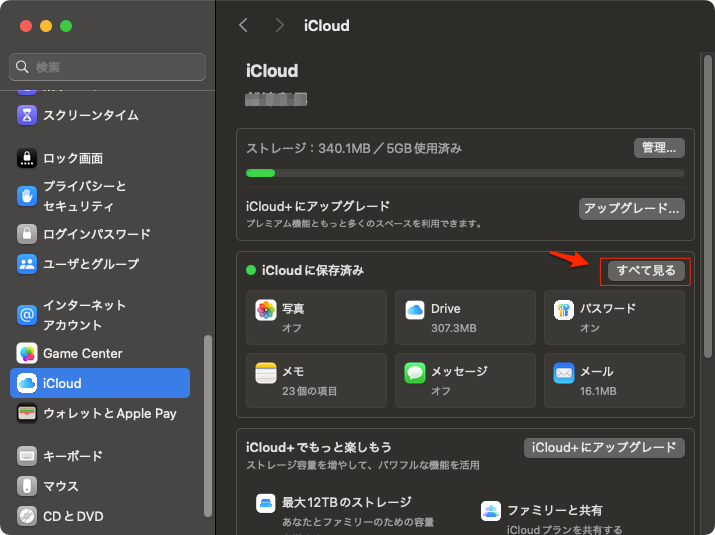
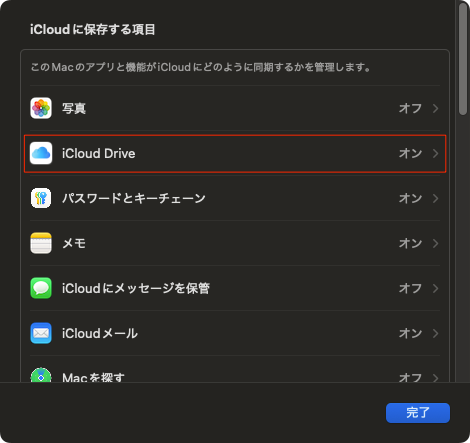
このようにiCludeでオンオフできる設定項目が表示される。
そして、iCloud DriveがiCloudの中の一つの設定項目であることがわかる。
Googleの連絡先をMacの連絡先と同期する
「システム設定 -> インターネットアカウント -> Google」から見ることができる。
これがGoogleアカウントの設定をオンにするところになる。
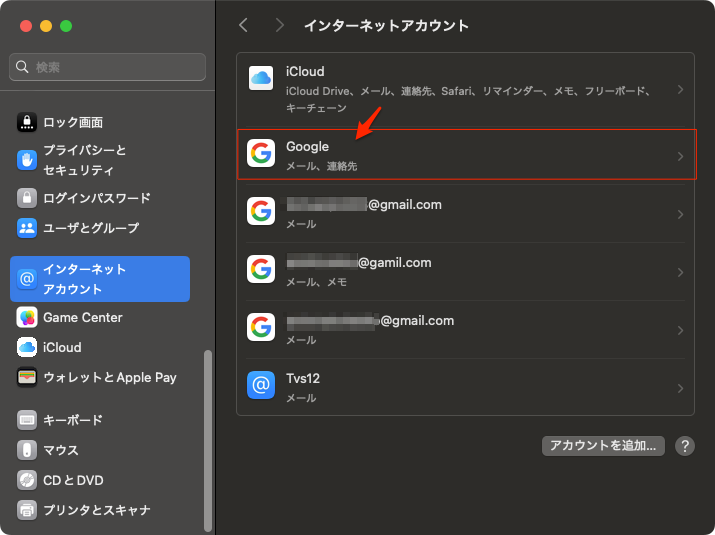
以下のメールは、MacのメールにGoogleで作成したgmil.comのメールを使えるようにし、
連絡先はAndrooidスマホの連絡先をGoogleに同期した物をMacに表示(同期する)することができるようになる。
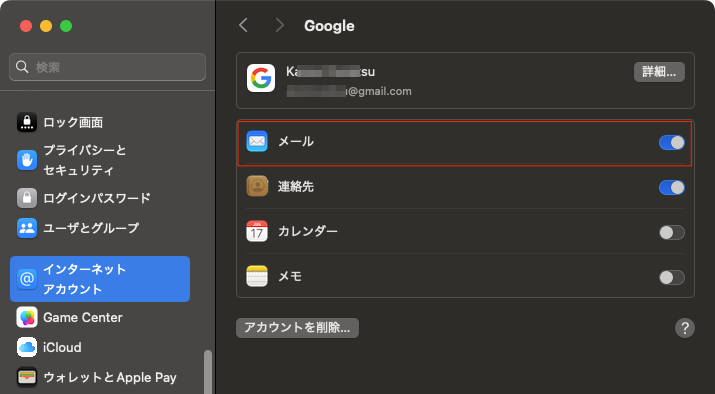
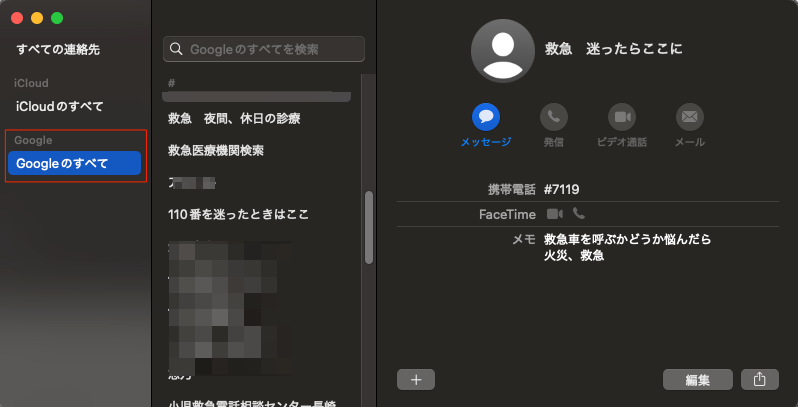
Macで「Googleアカウント」と同期すると、以下のようにGoogleアカウントに同期していた「連絡先」を表示(同期?)することができる。
最初にオンにすると、左サイドの「Google – Googleのすべて」のタイトルは設定後すぐに表示されるが、その内容はすぐには表示されない。この表示にはしばらく時間がかかる。
しばらくするといつの間にか表示されているということになるので待つこと。
Safaruをオンにしたらどうなる?
iCloudでSafariをオンにすると、ブックマーク、リーディングリスト、開いているタブ、タブグループ、パスワードなどのSafariデータがiCloudに保存され、iPhone、iPad、MacなどのすべてのAppleデバイス間で自動的に同期されるようになる。
Macをバージョンアップしたり、新規にインストールしたりするとき、ここがオンになっていると簡単にその設定を読み込んでサファリを同じ状態にすることができるということになる。
MacでiCloud Driveにアクセスするには
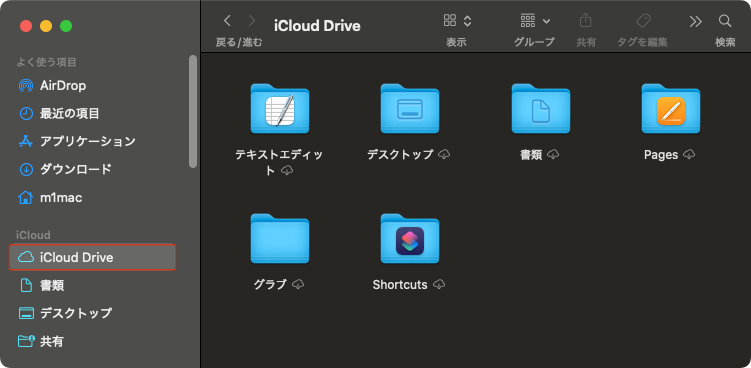
MacでiCloud Driveにアクセスするには、Finderのサイドバーから「iCloud Drive」をクリックする方法がある。これはMacのファイルと同じように扱え、中の構造が分かりやすい。
デスクトップと書類フォルダが同期設定され、どこからでもシームレスにアクセス可能になる。
後は、Webブラウザでicloud.comにサインインする方法がある。
これは、上のFinderと違って別の表示の仕方になっているので、逆に分かりにくい。iCloud Driveだけの中身を見るなら上のFinderを使った方が分かりやすい。
iCloud Driveをオンにするとどうなる?
iCloud Driveをオンにすると、Macの「デスクトップ」と「書類」フォルダ内のファイルが自動的にiCloudに同期・保存され、iPhoneやiPad、Windows、Webブラウザ(iCloud.com)など、どこからでもそのファイルにアクセスできるようになるということになる。ファイルの追加や編集はリアルタイムで各デバイスに反映されるようになる。