

サイトをLocalアプリに移動させるのもUpdraftPlusプラグインで出来る。
まずバックアップを作成して、そのファイルをローカルにダウンロードする。
一部修正して、修復ファイルを含めて全てのファイルを復元機能でLocalサイトに復元する。
こんな手順になる。
プラグインをインストールして有効化したら下記箇所から「UpdraftPlus」をクリック。
目次
まず最初に「今すぐバックアップ」を取る
今すぐバックアップを取る場合は、画面の青色のボタンをクリック。
なんの設定もしないで、「今すぐバックアップ」をクリックしたら、サーバー内にバックアップファイルがインストールされることになる。
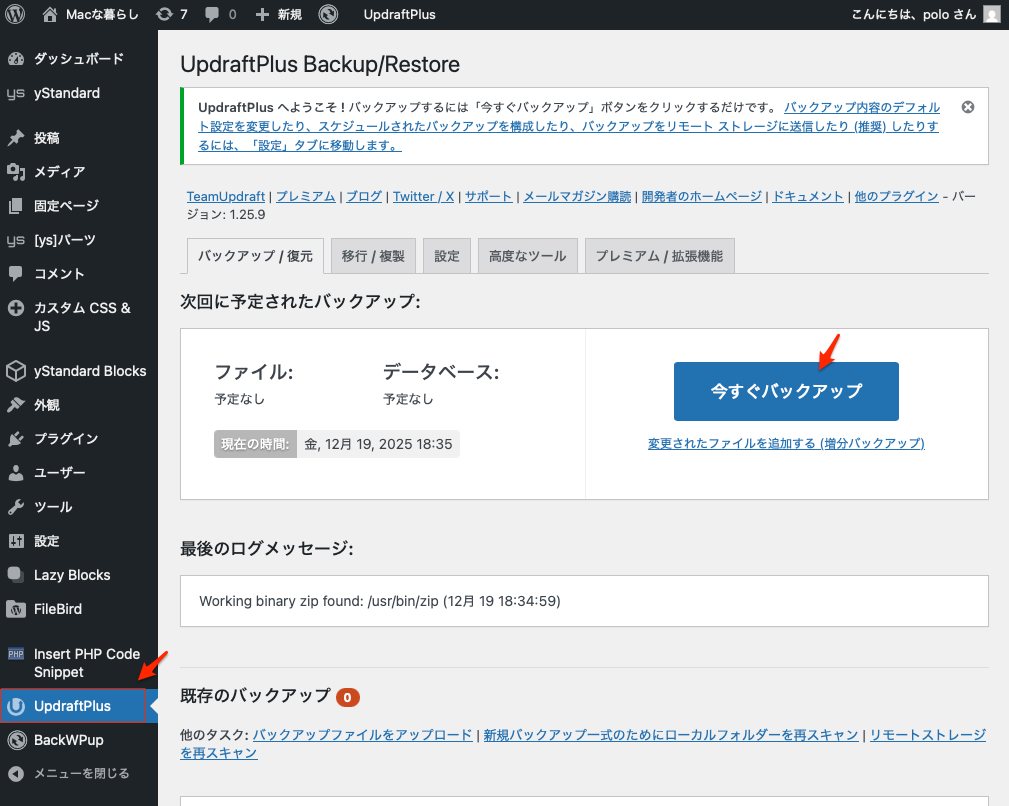
上の画像で、今すぐバックアップの下に、「変更されたファイルを追加する(増分バックアップ)」があるが、これは有料版になる。
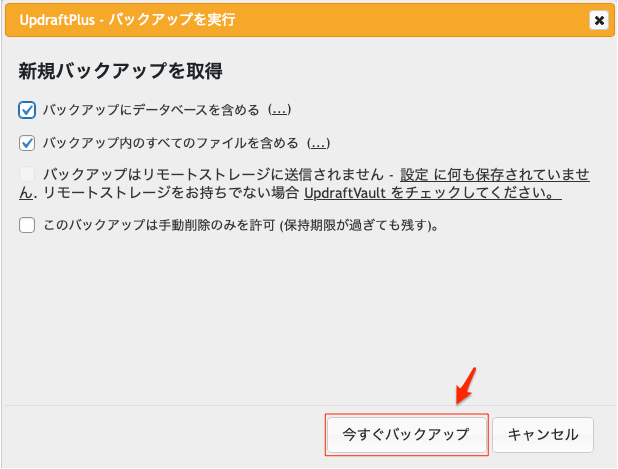
次の画面では特に何も変更せず、今すぐバックアップをクリック。
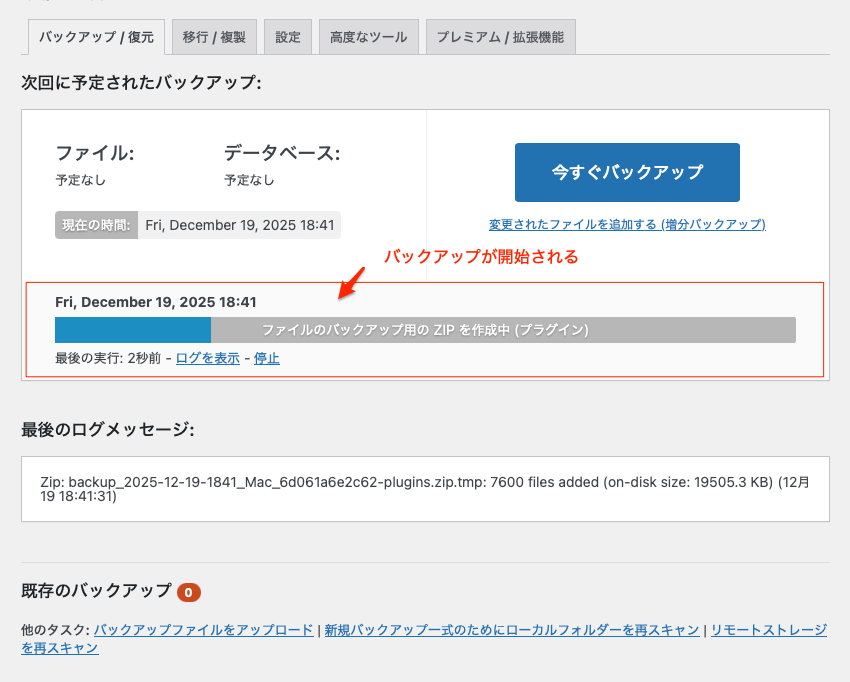
バックアップの開始と共に状況が進捗バーで表示される。
バックアップが完了すると下記のようにバックアップデータが表示される。
時間的にはそんなにかからなかった。
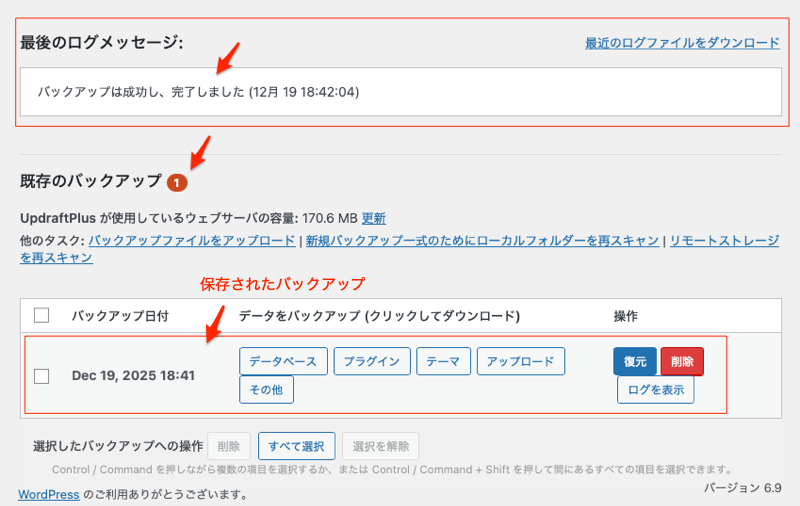
ここまでで手動で行うバックアップは完了。
バックアップファイルはどこに保存されているのか?
外部ストレージを選択していない場合のバックアップファイルは、
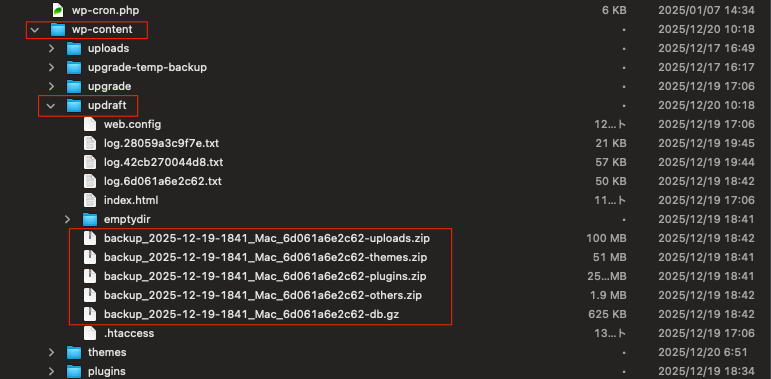
WordPressをインストールしたサーバーの「wp-content -> updraft」の中に保存される。
以下がそのファイルになる。末尾で違いがわかる。
- データベース:
backup_20**-**-**-**********-db.gz - テーマ:
backup_20**-**-**-**********-themes.zip - プラグイン:
backup_20**-**-**-**********-plugins.zip - アップロードデータ(画像など):
backup_20**-**-**-**********-uploads.zip - その他:
backup_20**-**-**-**********-others.zip
以下がFTPで見た、それぞれのバックアップファイルということになる。
以下のような場合もある。
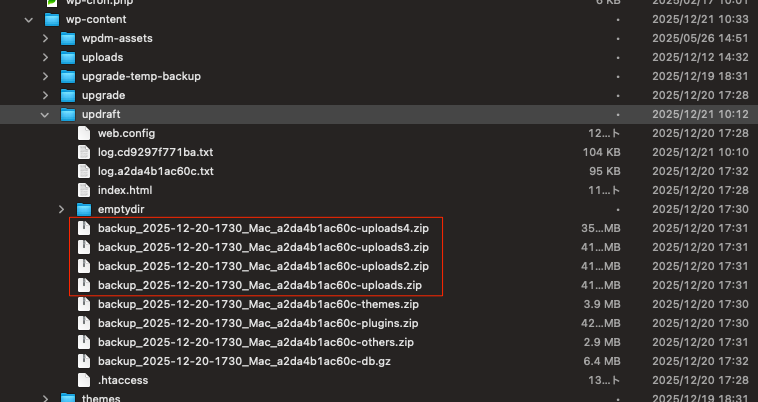
uploads.zip が4つできるのは何故?
以下はチョッと大きい、別のサイトのバックアップをとったものだが、uploads.zipが4つできている。
これは、バックアップファイルのサイズが大きいため、プラグインが自動的にファイルを分割しているため、これは正常な動作であり、ウェブサーバーのリソース制限を回避し、大規模なサイトでも効率的にバックアップできるようにするための仕様である。
WordPress サイトを Local サイトに移動する方法
Lovalサイトへの引越しの際には少し作業が必要。
元サイトと新サイトの二つの環境があるので、それぞれに必要な手順がある。
移行元のサイトで必要な操作
まず、移行元のサイトは手順通りバックアップを取る。
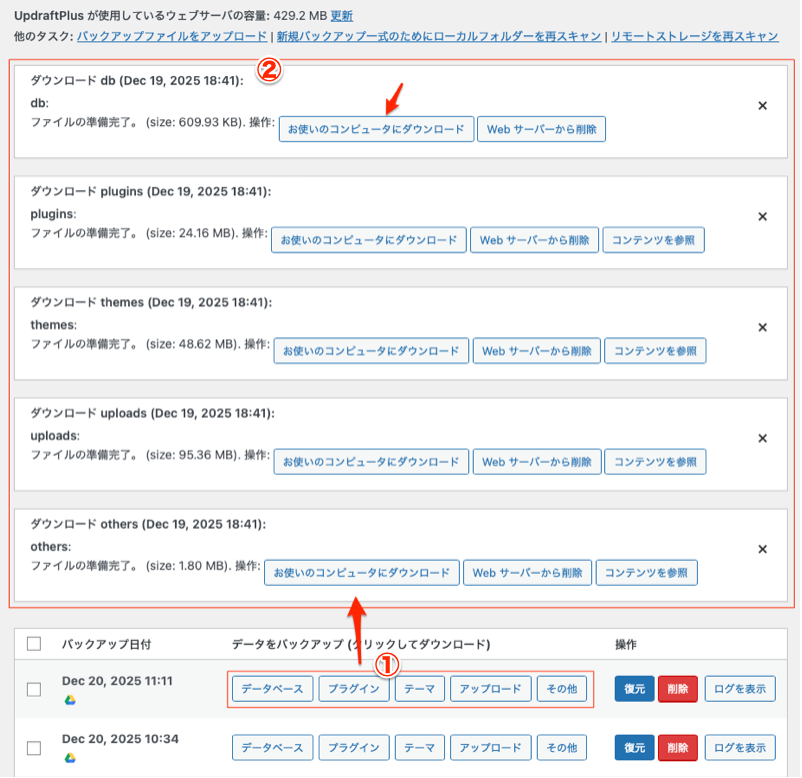
以下の①のところにある、バックアップデータの「データベース」「プラグイン」「テーマ」「アップロード」「その他」の5つの項目を別々にクリックしていく。
すると、①でクリックした項目が②の所に表示されるようになる。
「お使いのコンピュータにダウンロード」という項目をクリックすると、ローカルにダウンロードすることが出来る。
ダウンロードしたファイルは編集が必要
移行先の新サイトで必要な操作に入る前に、ローカルに保存したファイルの一部を編集する必要がある。
まず、ローカルにダウンロードした5種類のファイルの内、末尾が「-db.gz」で終わるファイルを解凍。
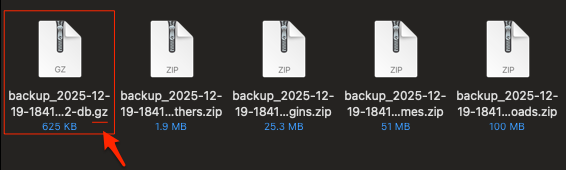
解凍すると下記のようなファイルが出来るので、テキストエディター(Visual Studio Code)で開く。
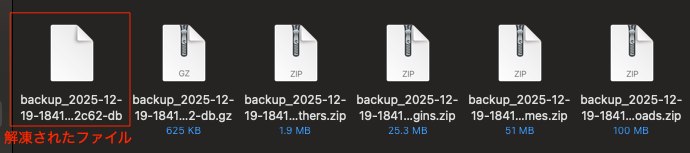
必要な作業は、このファイル内に記載されている「移行元のサイトURL」を「移行先のサイトURL」に置き換える作業を行う。
https://malon.coresv.com -> localhost:10003
このlocalhost:10003はLocalで希望のサイトをLocalで「Open site」をクリックして開いたURLになる。
テキストエディター「Visual Studio Code」で一括置換機能を使って一度に全て変換する。
この変換する部分はかなり沢山ある。
ここで下の7行目、ここだけ https:// でなく http:// になっているのが気になるが….。
ここではUploads URLはそのまま、変換しないで前のサイトのURLのままにしている。それ以外のhttps://malon.coresv.comは全てlocalhost:10003に変換した。
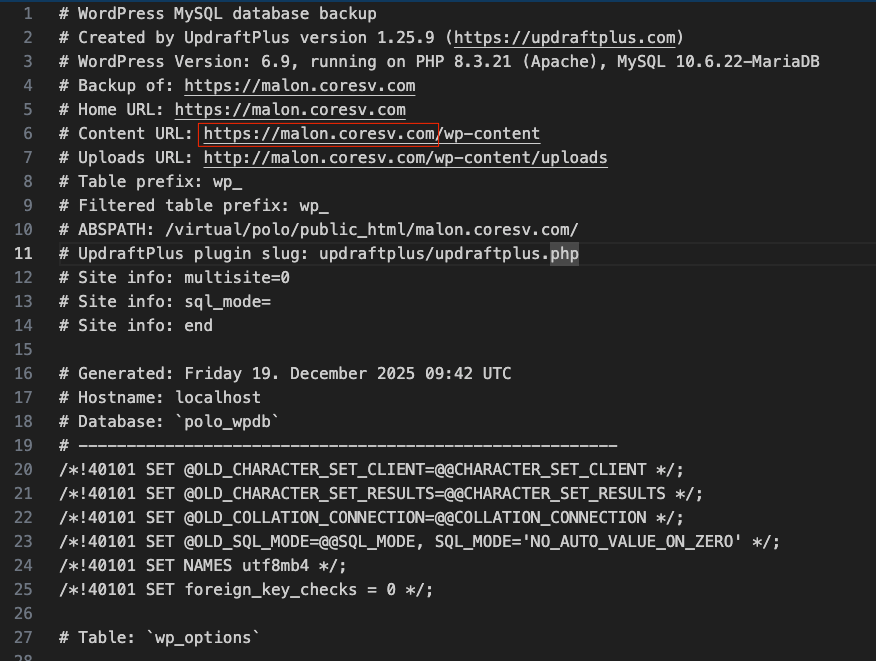
ファイルの編集は以上で完了。
最後に編集したファイルを圧縮ファイルに戻す必要がある。zipでなくgzの圧縮ファイルにする必要がある。
Macでターミナルを開き、「gzip」と入力。そこに先ほど編集したファイルをドラッグ&ドロップ。
リターンキーで圧縮ファイルが出来上がる。l

この時、元のgzファイルが残っていると上書きしますか?と出るのでyを入れて作成する。
移行先での「UpdraftPlus」の使用
あとは、移行先のLocalアプリでも同じように「UpdraftPlus」をインストールして有効化して、編集・圧縮したファイルを含めた合計5つのファイルをアップロードする。
アップロードする箇所は、以下の「復元」箇所をクリックすると表示される。
今すぐバックアップの下にある。既存のバックアップで「バックアップファイルをアップロード」を選択すると、下にドロップするところが出てくるので入れるだけ。
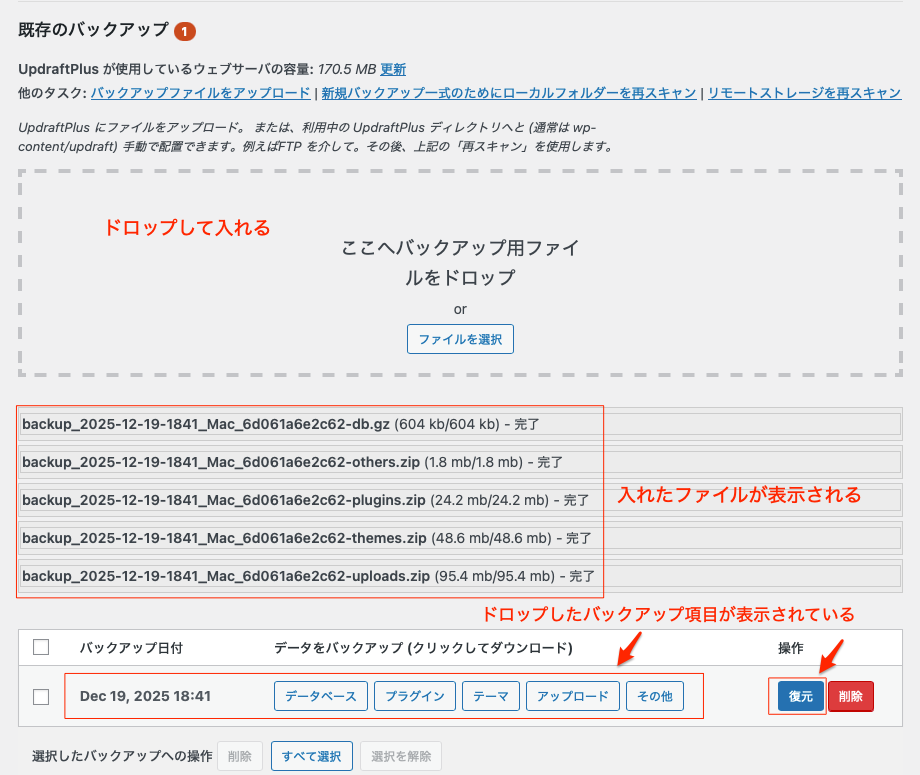
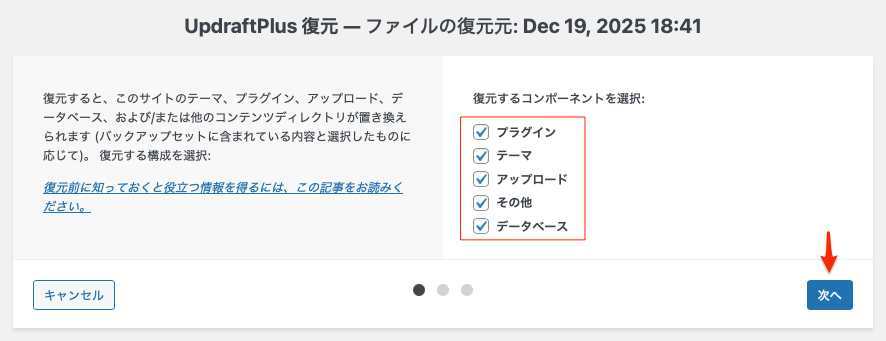
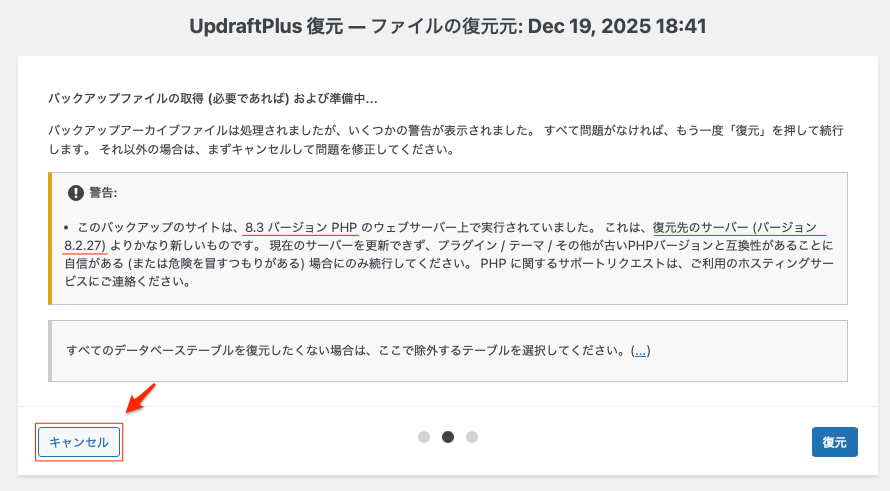
以下の警告が出た! キャンセルで戻って、PHPのバージョンを合わせる必要がある。
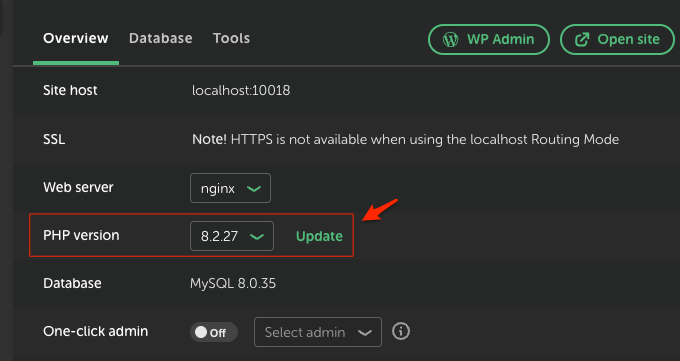
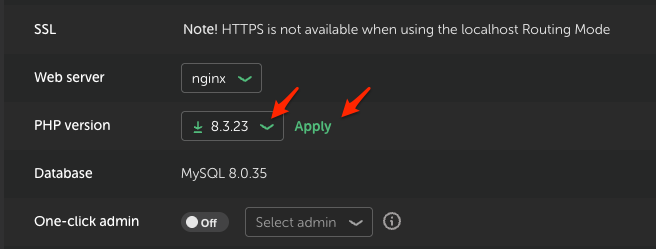
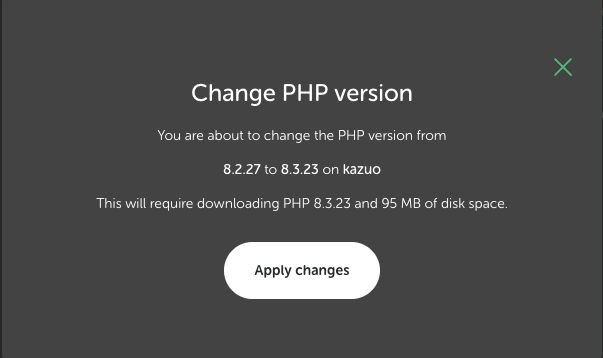
PHPのバージョンを変更しようとしています。
PHP 8.3.23のダウンロードと95MBのディスク容量が必要になります。
8.3になったことを確認してやり直す。
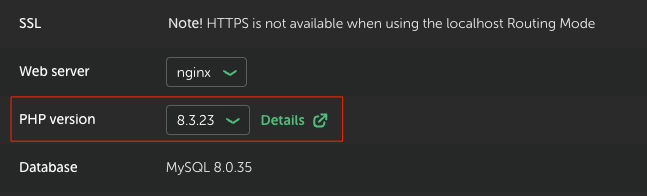
Localの場合、やり直したら、再起動が必要。
問題なく、以下の画面が出た。
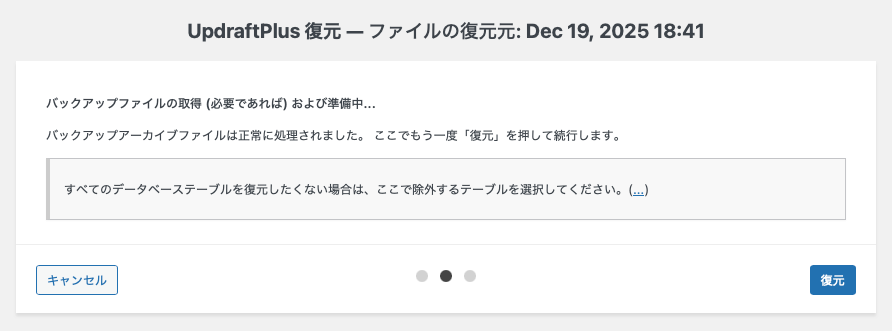
全く問題なくできた。
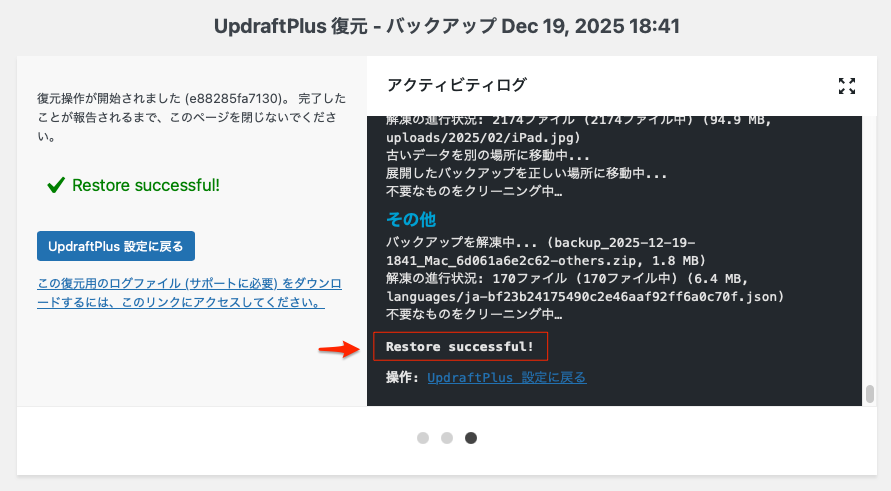
表示状態を確認。Localで localhost:10003 でうまく移動復元が出来た。