

サイトの移動でなく、単に自分のサイトをバックアップするだけなら、とにかく簡単。
複雑な設定等が無くて本当に簡単に操作ができるということ。
バックアップの知識がなくても、これなら誰でもできるのではと思う。
とにかく全てのファイルをバックアップを取って、入れ替えるだけなので、細かい設定は一切せずにバックアップと取ることができる。
全てのファイルを入れ替えるとうことだが、バックアップの時間的にもそんなに時間はかからないし、負荷も感じない。
目次
手動でバックアップを取る
これは定期的に自動でバックアップを取るのと違って、思った時にバックアップ(今すぐバックアップ)を取るということ。
プラグインをインストールして有効化したら下記箇所から「UpdraftPlus」をクリック。
文字通り、今すぐバックアップを取る場合は、画面の青色のボタンをクリック。
なんの設定もしないで、「今すぐバックアップ」をクリックしたら、サーバー内にバックアップファイルがインストールされることになる。
なんの設定もしないで「今すぐバックアップ」をクリック。
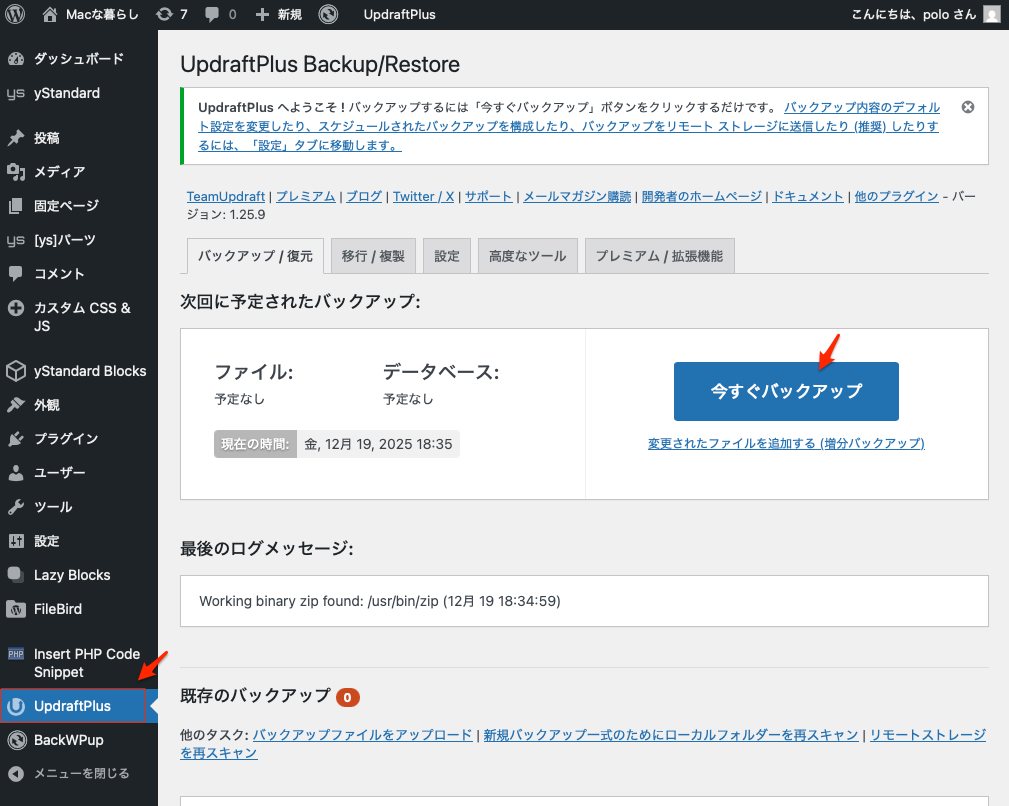
上の画像で、今すぐバックアップの下に、「変更されたファイルを追加する(増分バックアップ)」があるが、これは有料版になる。
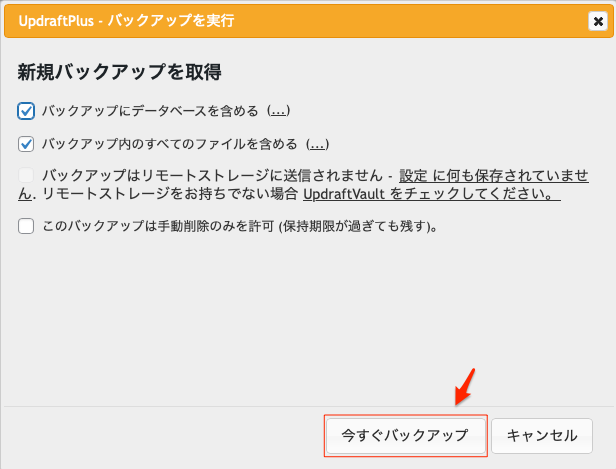
次の画面では特に何も変更せず、今すぐバックアップをクリック。
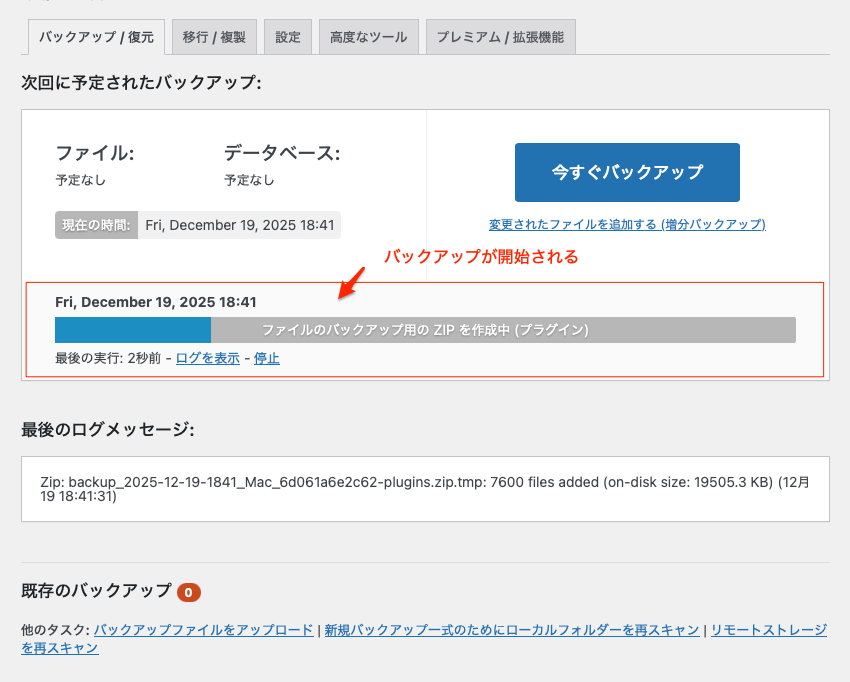
バックアップの開始と共に状況が進捗バーで表示される。
バックアップが完了すると下記のようにバックアップデータが表示される。
時間的にはそんなにかからなかった。
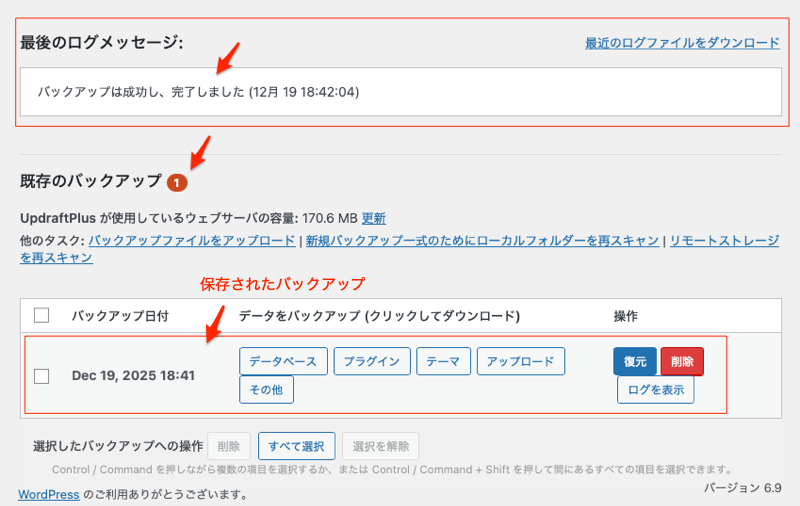
ここまでで手動で行うバックアップは完了。
バックアップファイルはどこに保存されているのか?
外部ストレージを選択していない場合のバックアップファイルは、
WordPressをインストールしたサーバーの「wp-content -> updraft」の中に保存される。
以下がそのファイルになる。末尾で違いがわかる。
- データベース:
backup_20**-**-**-**********-db.gz - テーマ:
backup_20**-**-**-**********-themes.zip - プラグイン:
backup_20**-**-**-**********-plugins.zip - アップロードデータ(画像など):
backup_20**-**-**-**********-uploads.zip - その他:
backup_20**-**-**-**********-others.zip
以下がFTPで見た、それぞれのバックアップファイルということになる。
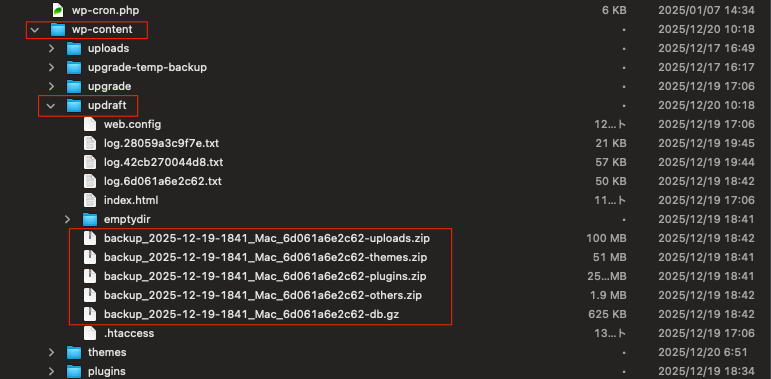
サーバー内が一番簡単な設定で保存できるが、もしサーバーが故障したり何らかの問題が起きてアクセスできない状態になったとき、このバックアップファイルは使えないということになる。
その時は、ローカルにダウンロードする機能もある。
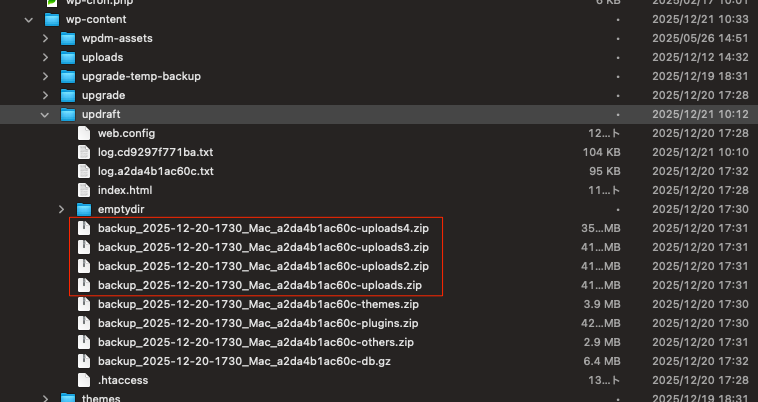
uploads.zip が4つできるのは何故?
以下はチョッと大きい、別のサイトのバックアップをとったものだが、uploads.zipだけが4つできている。
これは、バックアップファイルのサイズが大きいため、プラグインが自動的にファイルを分割しているため、これは正常な動作であり、ウェブサーバーのリソース制限を回避し、大規模なサイトでも効率的にバックアップできるようにするための仕様で問題ない。
自動でバックアップする設定をする
自動で定期的にバックアップを取りたい場合は、以下の「設定」タブからスケジュールを設定することができる。最初の何も設定しない状態が以下のデフォルトの設定である。
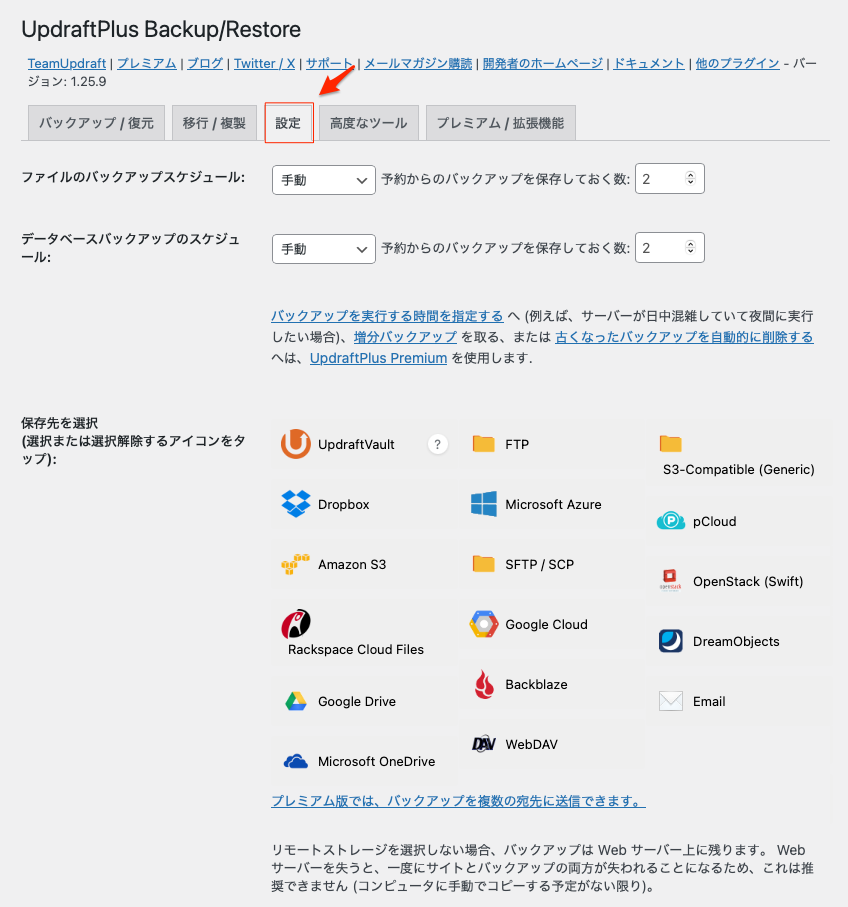
ファイルのバックアップ:テーマやプラグイン、画像や、動画などのメディアに関するバックアップがこれになる。
データベースのバックアップ:記事やカテゴリー、コメント、管理画面の設定などのデータベースのバックアップがこれになる。
このようにバックアップの対象によってスケジュールを別々に設定することができる。
手動でバックアップを行う際にもデータベースのみバックアップするか、ファイルのみバックアップするかをチェックボックスで選択できます。
右側のバックアップを保持しておく数は、「バックアップデータを何個保存するか」の設定になる。

その下の「保存先を選択」では、外部のストレージを選択することができる。
「Google Drive」などは15GB無料でバックアップ先として使える。
外部ストレージとして「Google Drive」を使う
以下のようにGoogle Driveを選択して、下の画像では見えないが、一番下に「変更を保存」というボタンがあるのでそれをクリック。
以下の赤枠はここでは意味が無いので無視。
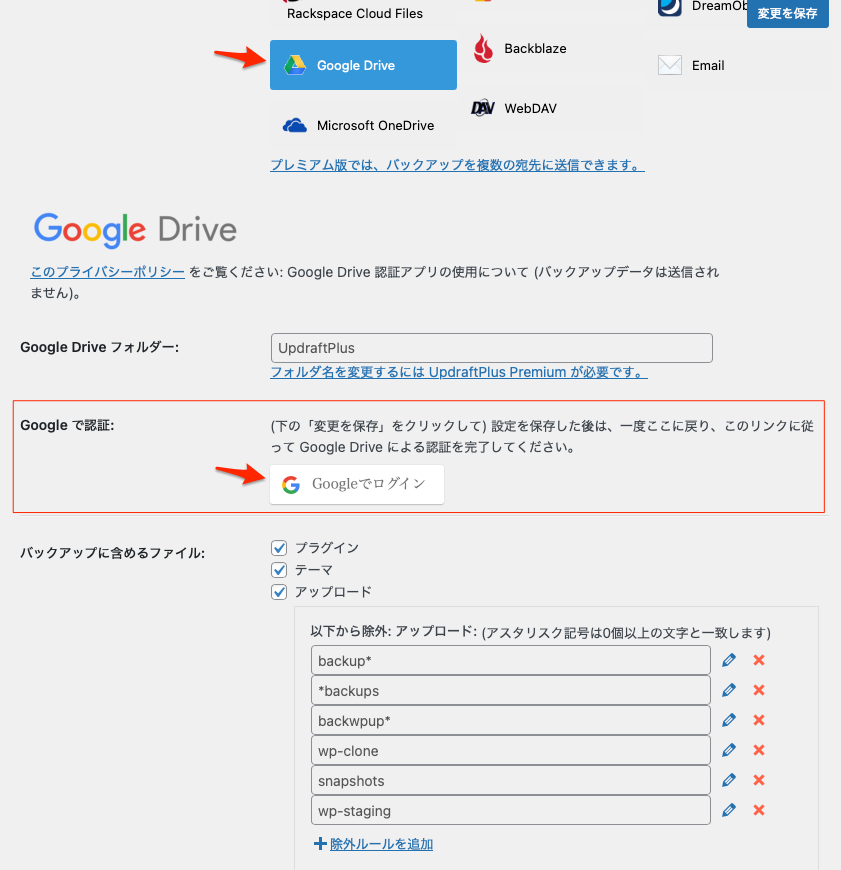
この画面が出るので「Googleでログイン」をクリック。
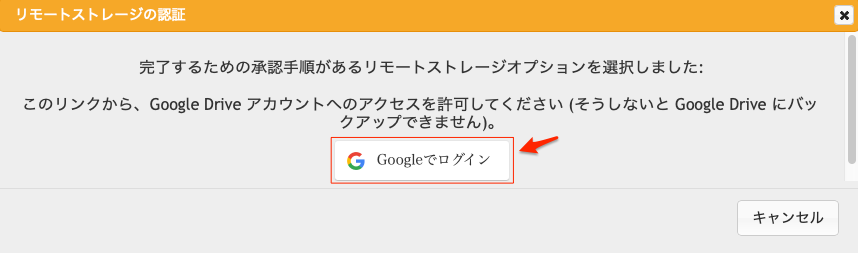
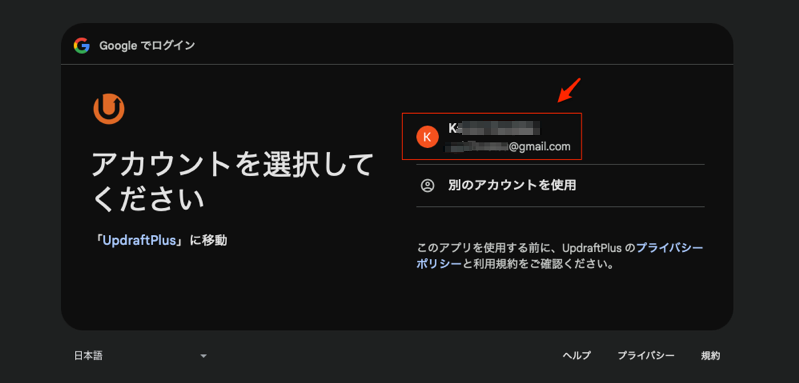
Googleにログイン
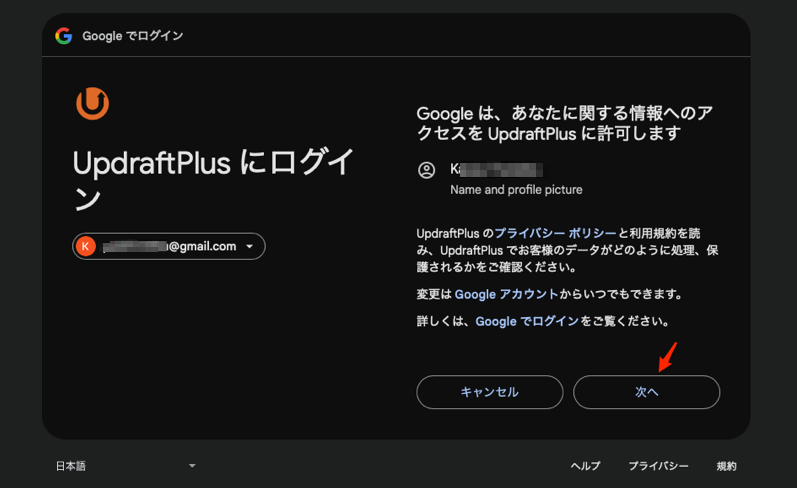
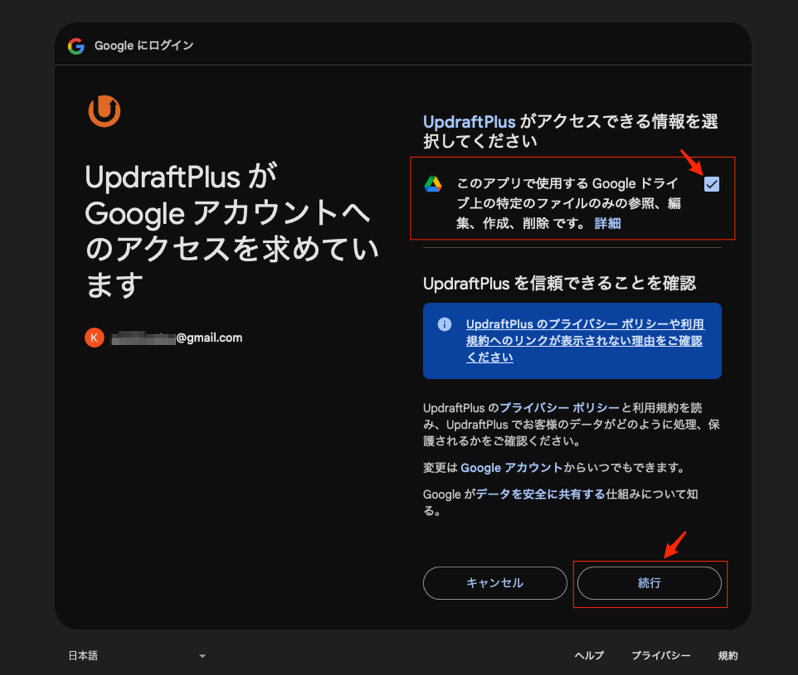
Complete setupをクリックしてGoogle Driveの設定を完了。
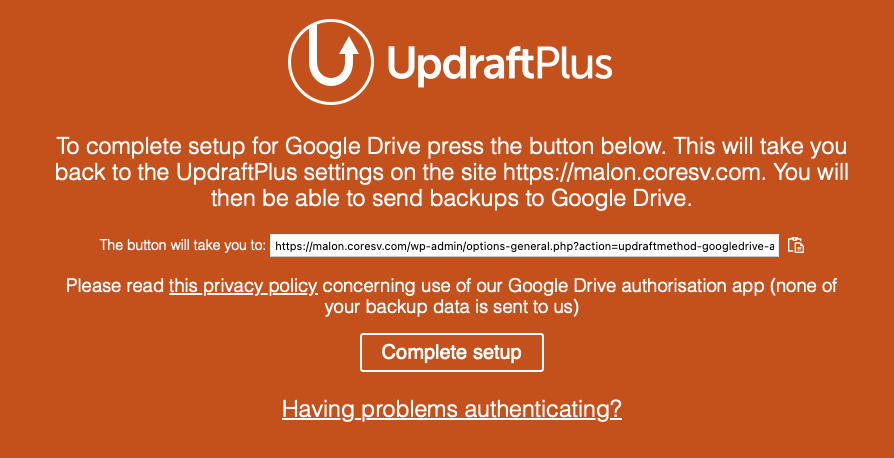
上の翻訳:
To complete setup for Google Drive press the button below. This will take you back to the UpdraftPlus settings on the site https://malon.coresv.com. You will then be able to send backups to Google Drive.
Googleドライブの設定を完了するには、下のボタンを押してください。これにより、https://malon.coresv.com の UpdraftPlus 設定ページに戻ります。その後、Googleドライブにバックアップを送信できるようになります。
The button will take you to:
このボタンをクリックすると次の場所に移動します:
右端のボタンを押したが何もアクションが無かった。多分バックアップの場所だと思う。
Please read this privacy policy concerning use of our Google Drive authorisation app (none of your backup data is sent to us)
Google Drive 認証アプリの使用に関するプライバシーポリシーをお読みください(バックアップデータは当社に送信されません)。
Complete setup
セットアップを完了する
Having problems authenticating?
認証に問題がありますか?
セットアップを完了すると、「バックアップ/ 復元」タブが表示される、設定を確認するためにもう一度「設定」タブに移動してみる。
以下のとろでGogle Driveが使えるようになっているのが確認できる。
バックアップを保存するフォルダー名は「UpdatePlus」である。
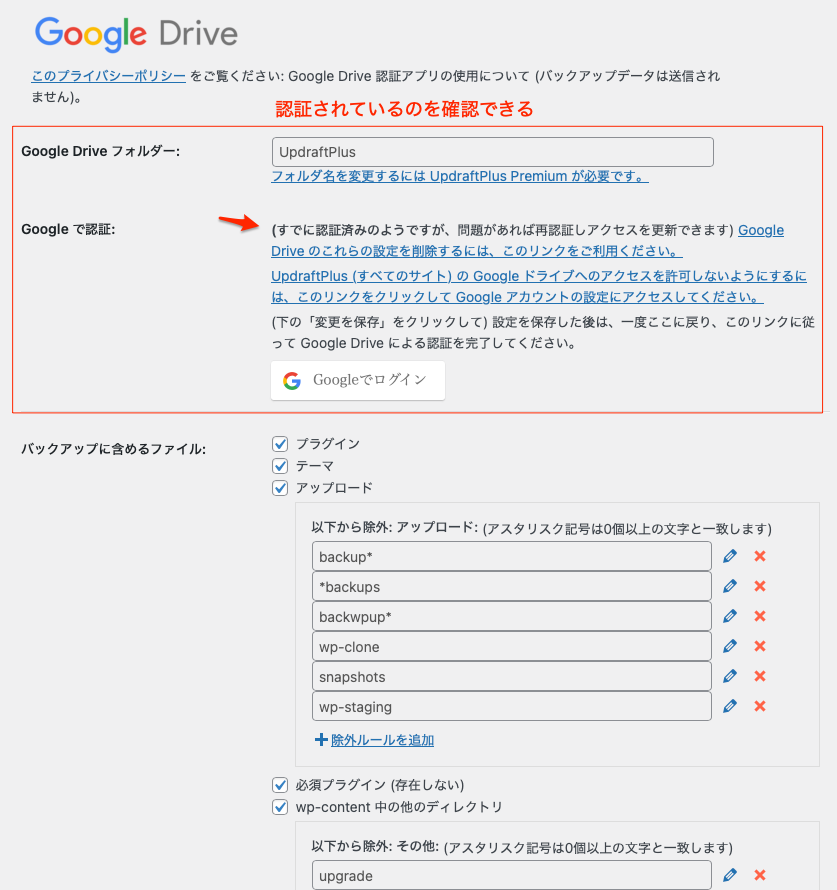
これでスケジュールで設定した場合、もしくは手動でバックアップした場合でもGoogle Driveに保存されることになる。
また、下記箇所にチェックを入れることで、バックアップが保存される度にメールを受信できるとなっているが。このEmailを設定するとバックアップに時間がかかり、メール送信に失敗する可能性があると出る。
やはりエラーが出た。
これはチェックをやめた方が良いと思う。
そもそもメールには送信されないようだ。WordPressでメールを使うには別のプラグインが必要である。
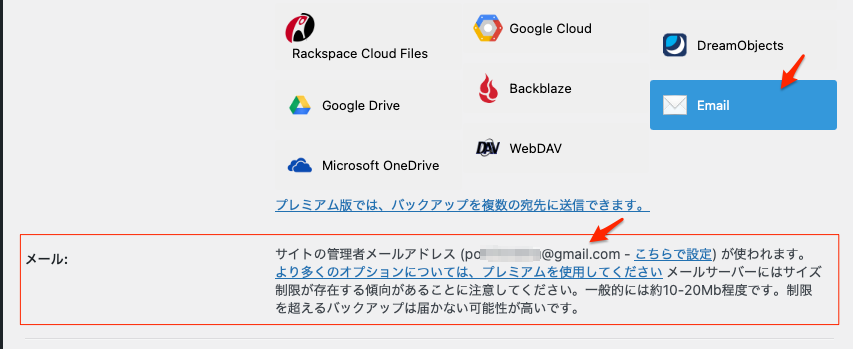
メールに関してはここでは一切使わないことにする。
Google Driveにアップロードして確認してみる
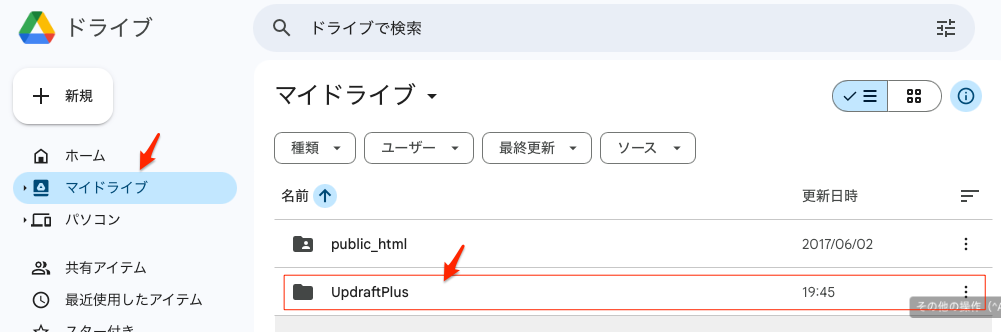
今すぐバックアップをしてGoogle Driveにアップロードされたか確認してみる。
マイドライブのところに「UpdraftPlus」がある。
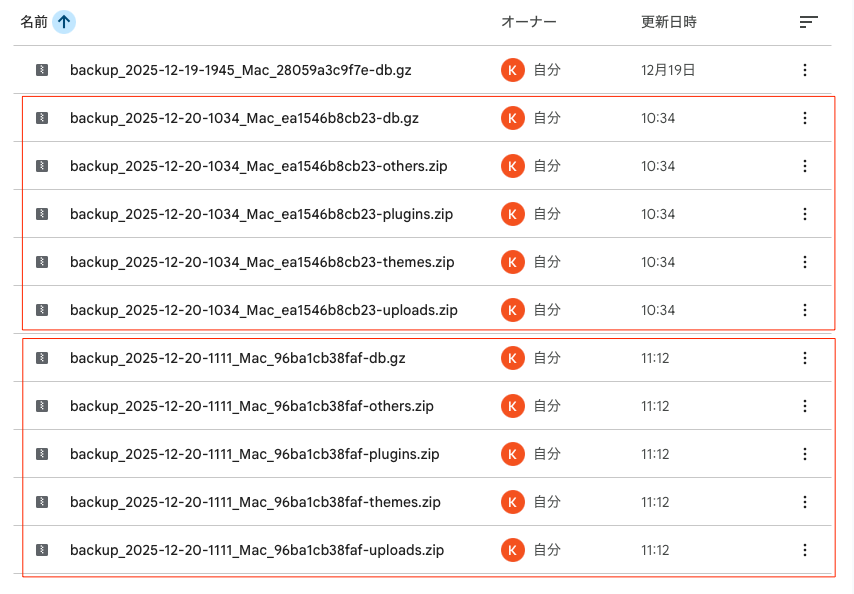
「UpdraftPlus」を開くとバックアップファイルがあった。5つがワンセットになる
「UpdraftPlus」を使った復元方法
これはバックアップと取ったサイトをそのまま復元するやり方になる。
復元そのものの手順はとても簡単だが、いざやってみると色々エラーが出たりするので十分テストをして本番をすることが大事になる。
以下の箇所に表示されている希望のバックアップデータを選んで復元ボタンを押すだけで選択したバックアップ日時の状態に戻すことができ、復元することが出来る。
時間的にもそんなに時間がかからない。
サーバーのバックアップファイルを使って復元
サーバーにあるバックアップから復元してみた。
以下のように日付の下に何もアイコンが無い分がサーバーにあるバックアップファイルということになる。
「復元」をクリックして開始する。

復元のファイルを確認したので「復元」をもう一度押して処理を再開する。
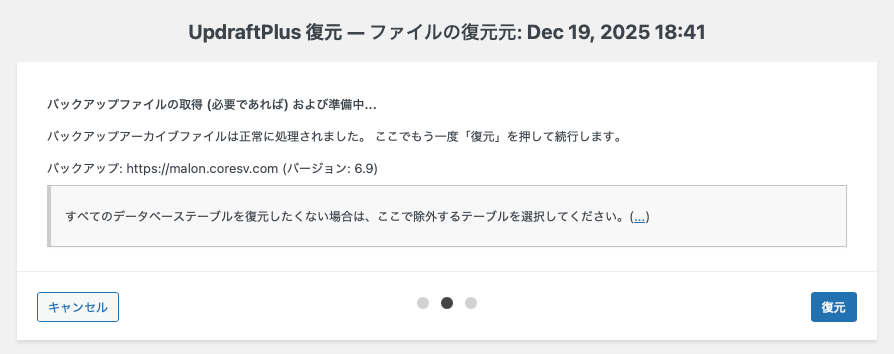
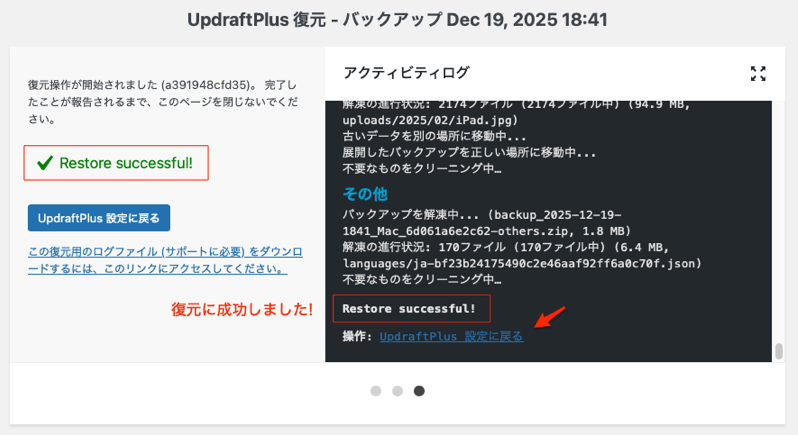
復元の途中の画面。
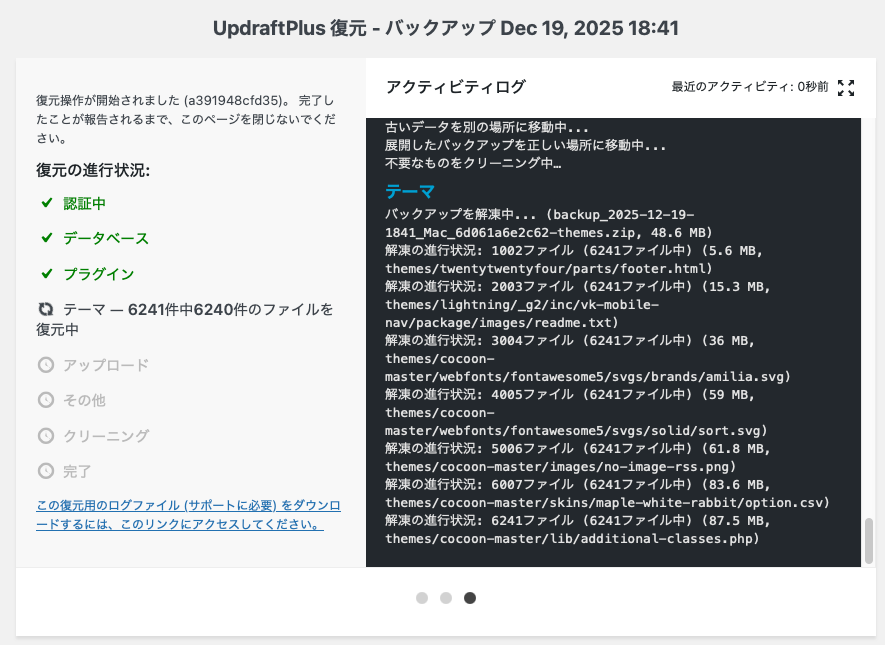
Restore successful! (復元に成功しました!)と出た。
うまくいったのだ!
Google Driveからの復元
左の日付の下に小さなGoogle DriveのアイコンがあるのがGoogle Driveにバックアップした分になる。
何も表示されていないのは、サーバーにバックアップされている分になる。
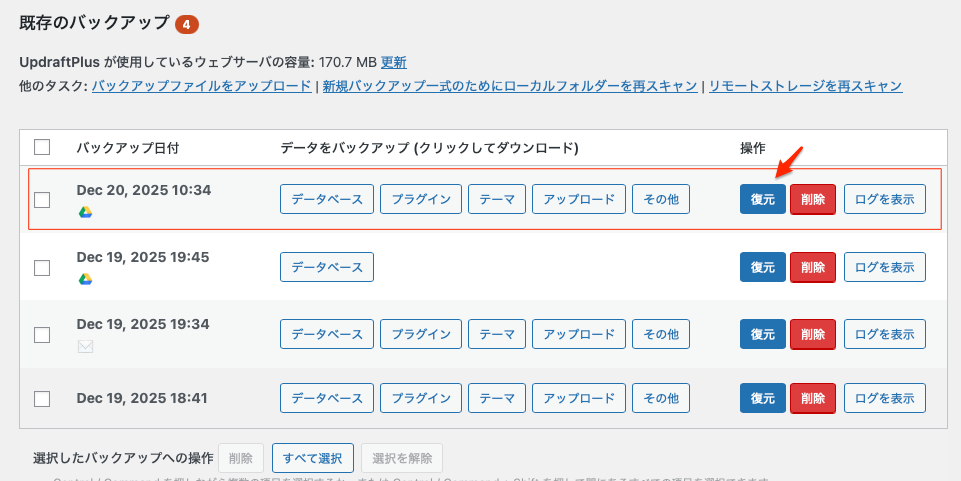
後は同じように「復元」を押して指示に従ってやるだけ。
「復元」においても復元したいバックアップデータを指定して、復元をクリックするだけである。