

この、パーティションソフトウェア MiniTool Partition Wizard は、初心者でも簡単にパーティションの操作ができるツールということである。
パーティションの扱いとなると、コンピュータについてそこそこ知識がある人にとってもチョット敷居が高く、気になるところがあっても手を出さないでおこうと思っている人も多いと思う。
今回は、無料でできるツール「MiniTool Partition Wizard」を使って、パーティションのことを勉強するつもりで、体験したことを書いてみました。
MiniTool Partition Wizard 無料版では簡単に説明すると以下の操作ができる。
- パーティション新規作成/削除/フォーマット
- パーティション移動/サイズ変更/拡張
- ファイルシステムエラー検出と修復
- FATを(に)NTFSに(を)変換
更に具体的な機能としての以下のようことができるようだ。
目次
ディスク/パーティションの構成を自由自在に変換する機能
新規作成/削除/フォーマット
パーティションの作成や、パーティションの削除や再作成、すでに利用できないRAWパーティションをNTFSファイルシステムに変換することができる。
パーティションの新規作成とフォーマット
パーティションを削除して未割り当て領域にする
パーティションの名前(ラベル)の変更
移動/サイズ変更
隣接しない離れたパーティションからも空き領域を取ることができ、空きの少ないパーティションを拡張することができる。ディスク容量不足の解消に役立。
パーティションの移動・サイズ変更の手順
未割り当て領域を無くす方法
ディスク/パーティション抹消
ディスクやパーティション上のデータやファイルを、どんなデータ復元ソフトやツールを使っても、復元できない状態まで消去。
パーティションの抹消
パーティション結合/分割
データを損失することなく、パーティションを結合したり分割したりすることができる。
パーティションの結合
FATからNTFSに変換
FATファイルシステムから、データを損失することなく素早くNTFSに変換できる。
FATをNTFSに変換する方法
ディスク/パーティション コピー
大容量のデータが保存されたデータディスクでも、高速かつ簡単にディスクをまるごとコピー。
パーティションのコピー方法
ディスク/パーティションの状態を統括的に診断する機能
ベンチマーク
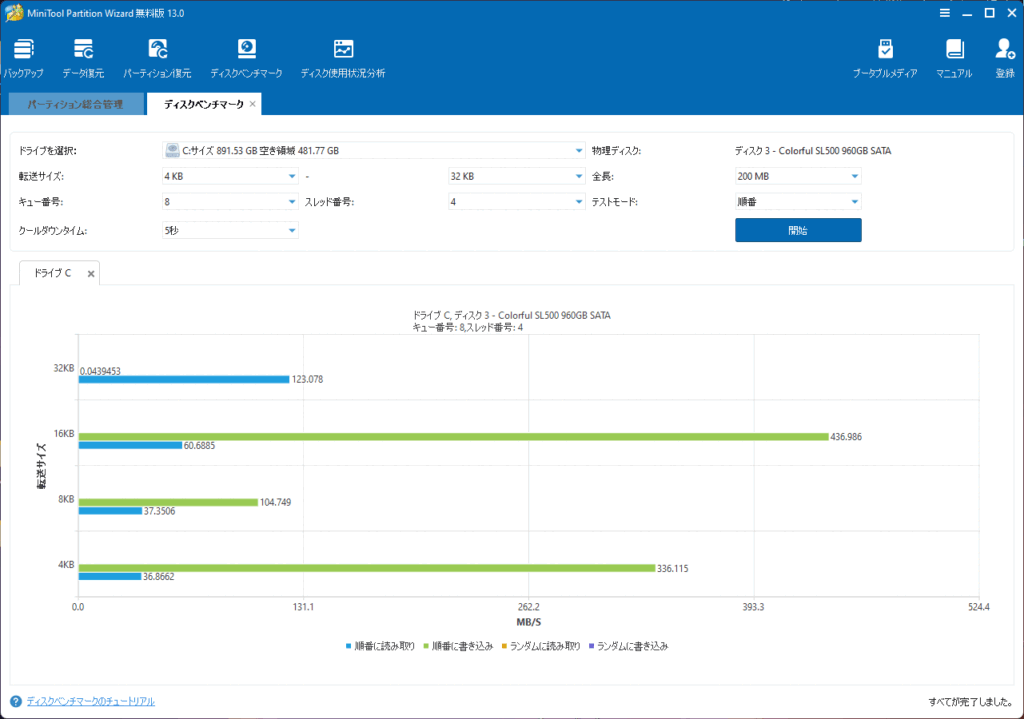
ディスクのデータ読み込みと書き込み速度を測定し、その結果を図示表示。
ベンチマークテスト
サーフェステスト
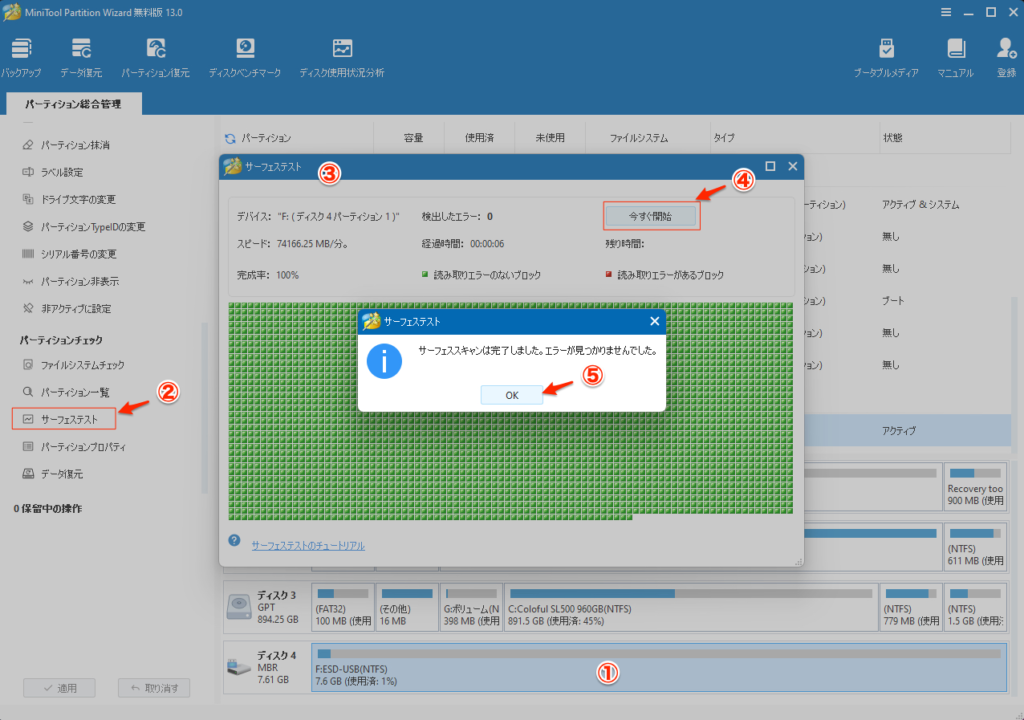
サーフェステストにより、エラーブロック数を調べることができる。読み込みエラーのブロックが多いと、データの書き込み速度が大きく低下するから定期的に調べることが必要になる。
サーフェステスト
プロパティ一覧
デバイス名、合計サイズ、物理セクターなど、パーティションの各プロパティをまとめて確認できる。
プロパティ一覧
使用状況分析
ディスク/パーティションの未使用領域が少なくなり、その領域を解放したいとき、大量のファイルのうちどのファイルがディスク領域を多く占めているかを確認することができる。
ディスク使用状況分析
インストール
インストールは簡単なので何の問題もない。
MiniTool Partition Wizard 無料版 ダウンロード先:https://jp.minitool.com/partition-manager/partition-wizard-home.html
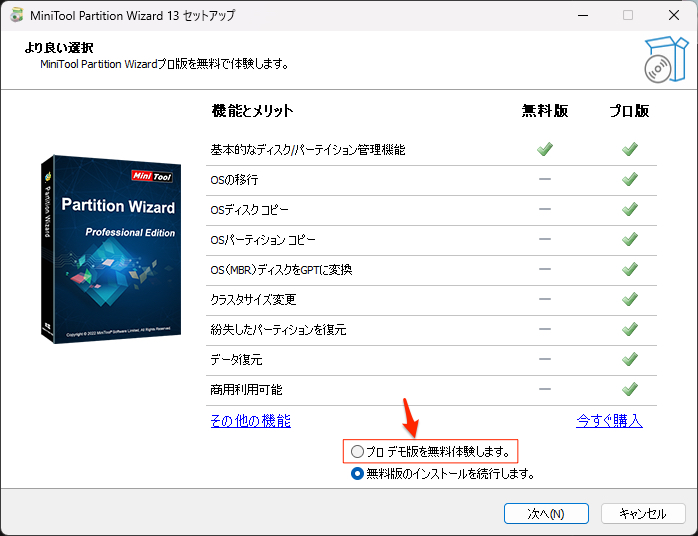
以下の画像はインストールの最初に表示されるセットアップ画面になる。
一応全てをテストしてみたいと思ったので、一番下で「プロデモ版を無料体験します」を選択してインストールしてみたが、結局無料版にインストールし直した。
以下のセットアップウインドウで「プロデモ版を無料体験します」を選択すると、途中までの操作の体験はできるようだが、無料版ではできる最後の結果を体験することができない結果になった。
無料版でできることを最後までしっかり結果を適用させるためには「無料版のインストールを続行します」を選択する必要がある。
無料版を体験してみた。
パーティションを扱う場合、常にデータ損失のリスクが伴うということ。よく理解しないで思い込みだけでやっていると、とんでも無い失敗をすることがある。
MiniTool Partition Wizard 無料版の体験テスト
以下は実際にやってみて体験した内容を記述してみた。他の人にっとても少しでも役に立てばと思う。
パーティションの新規作成とフォーマット
ハードディスクにパーティションを作成することで、初めてデータを保存することができるようになる。
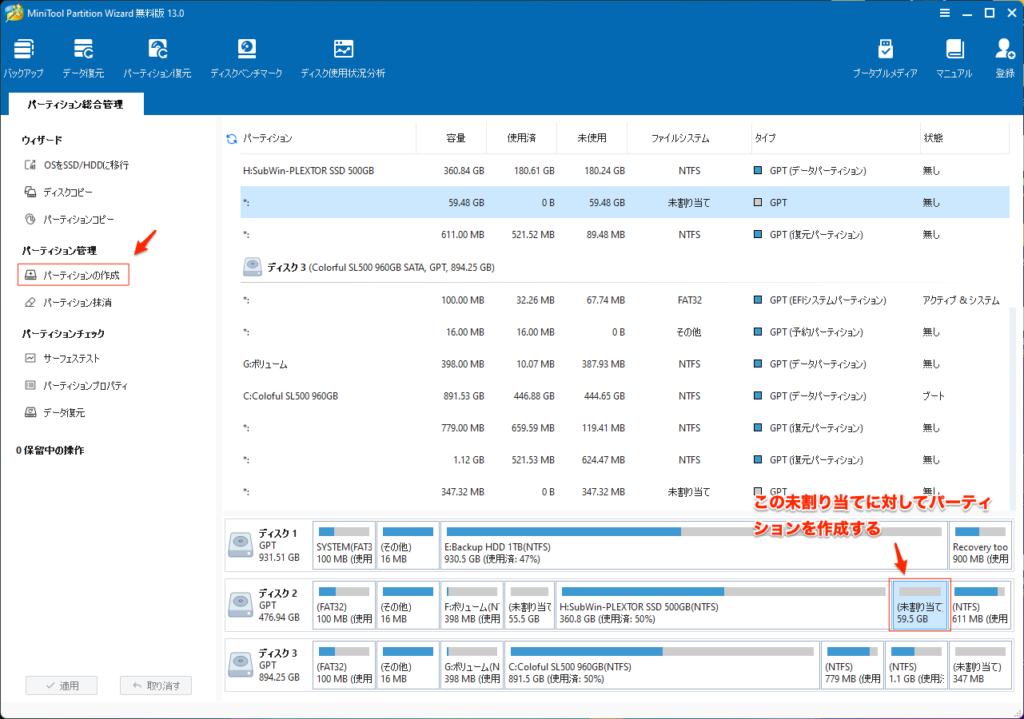
パーティションを作成するには、「未割り当て領域」または「空き領域」が必要。
以下のように「未割り当て領域」をまず選択して、左側のメニューから「パーティションの作成」を選択。
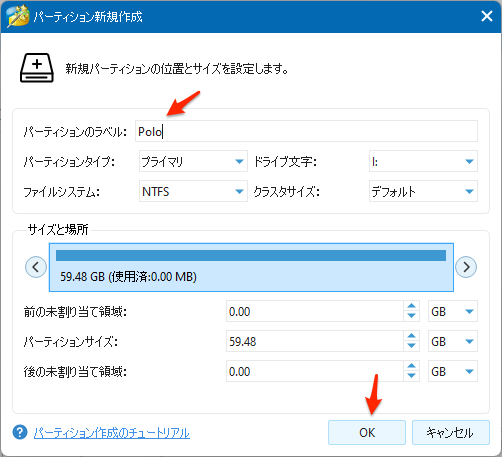
最低限ラベルだけは入力する。OKでパーティションを新規作成する。
狭くて見にくいがラベルが設定され、NTFSでフォーマットされているのが確認できる。

これでこのパーティションにデータを保存することが出来るようになったことになる。
パーティションを削除して未割り当て領域にする
先ほど作成したパーティションを今回は削除してみる。
①でパーティションを選択、②をクリック。
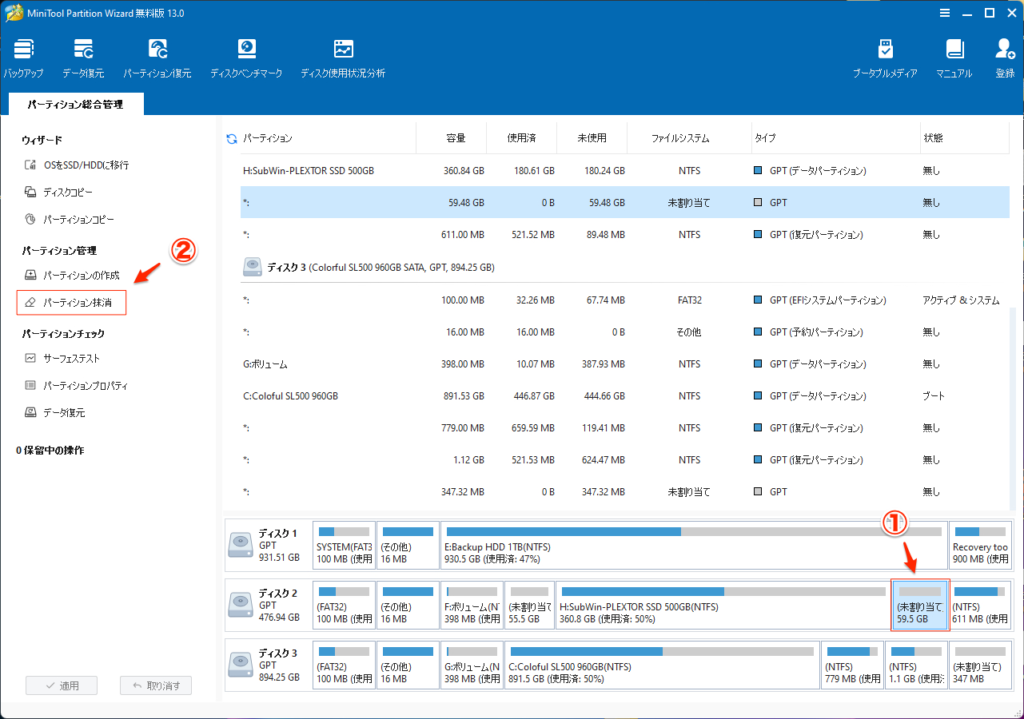
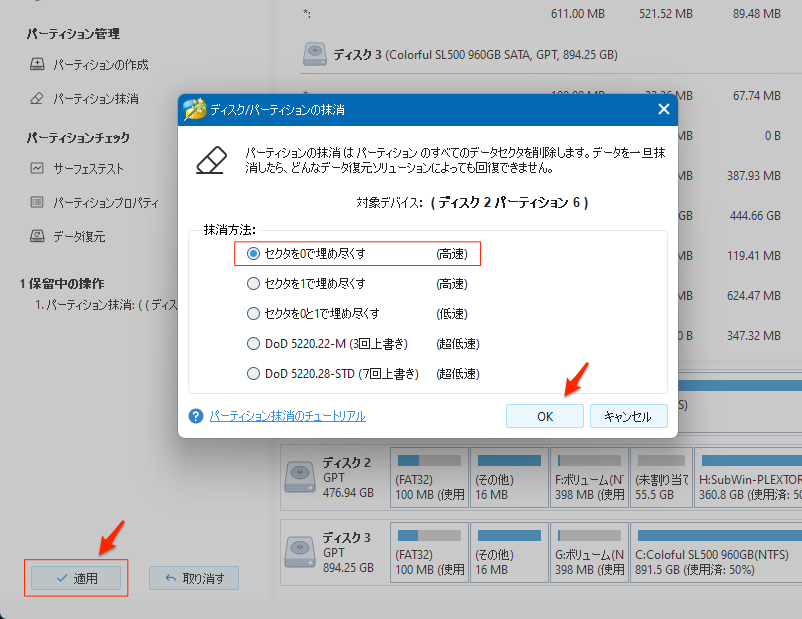
抹消方法の方法を選択画面が出る、OKボタンをクリック。
左下の「適用」をクリックして初めて確定される。
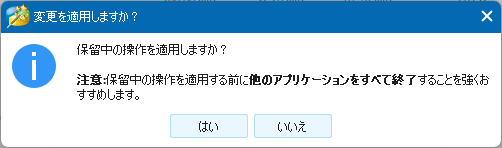
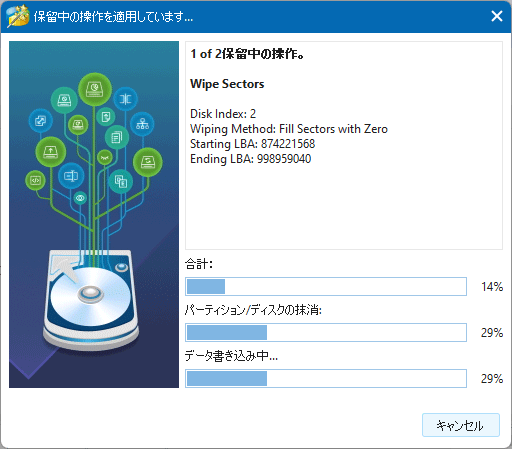
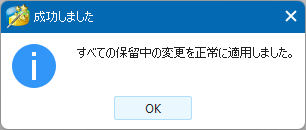
「適用」を選択して完了である。
パーティションを削除すると「ボリュームが未割り当て」になっていることが分かる。

パーティションの名前(ラベル)の変更
パーティションラベルはなくても大丈夫だが、ラベルがあることによって各パーティションの中身をより簡単に確認できるようになるので、やはりラベルはあったほうが分かりやすい。
変更したいパーティション①を選択して、左側パネルの「パーティションの管理」から「ラベル設定」を選択、または「パーティション①」の右クリックから「ラベル」を選択。
3のウインドウで名前を変更してOKをクリック。日本語も使えた。
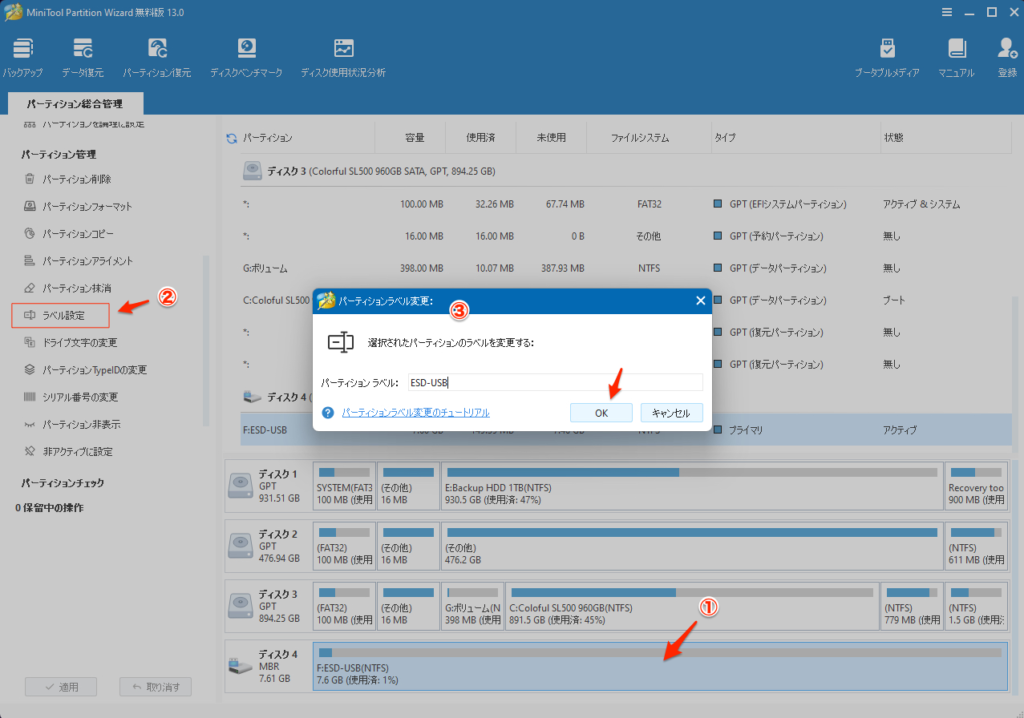
最後に「適用」を忘れずに。
パーティションの移動・サイズ変更の手順
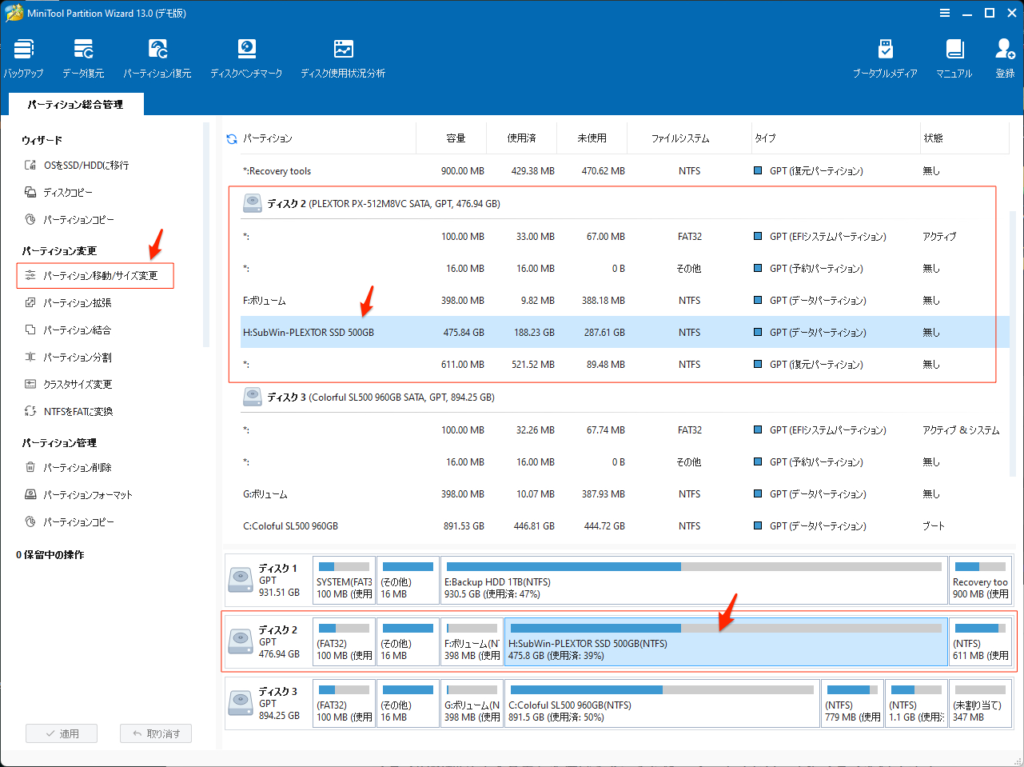
以下のようにボリュームを選択、一番下の図表になっている方をクリックした方がわかりやすい。
下のボリュームをクリックすると上の方も同時に選択される。
その状態で、左サイドから「パーティション移動/サイズ変更」を選択する。
この、「パーティション移動/サイズ変更」メニューはボリュームを選択しないと出てこないので注意。
左右の選択スライダーを動かして容量を調整、その後OKをクリックすると変更できる。
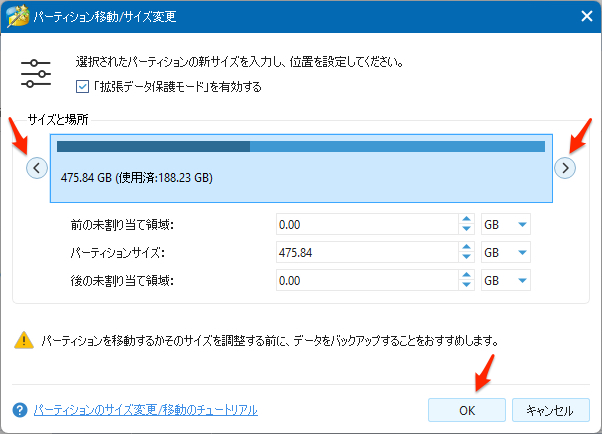
左側のスライダーを動かす: パーティションの開始位置を変更。右に動かすとパーティションの先頭が右に移動、これにより、パーティションの前の領域(未割り当て領域)のサイズが広がることになる。
右側のスライダーを動かす: パーティションの終了位置を変更。左に動かすとパーティションの終端が左に移動、これにより、パーティションの後の領域(未割り当て領域)のサイズが広がることになる。
左右を同時に動かすと現在のパーティションが中央になり、前と後に「未割り当て領域」が作成されることになる。これでOKをクリックして実行する。
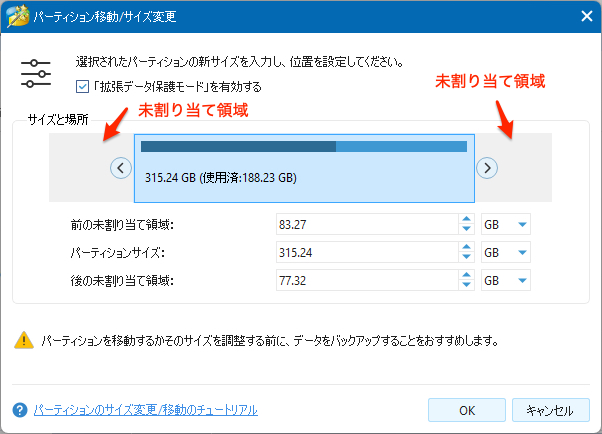
左右に「未割り当て領域」が作成されているのが分かる。
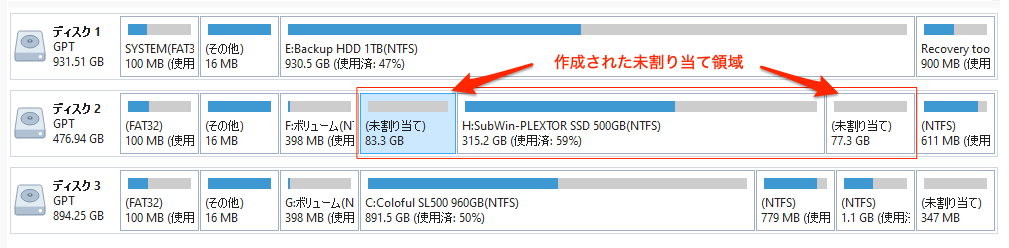
未割り当て領域はまだフォーマットされていないのでボリュームとして認識されない。
未割り当て領域は、ディスクの管理などのツールで新しいパーティションとしてフォーマットすることで、Windowsで認識され利用できるようになる。
パーティションの抹消
抹消は完全にパーティションの中のデータを、復元不可能状態にすること。
この「抹消」は「削除」とは違って、パーティションの全てのデータを完全に抹消し、どんなデータ復元ソリューションを利用しても、抹消されたデータを完全に復元できないようにするということである。
従って、抹消されたパーティションのボリューム自体はそのまま残っている。
削除と勘違いしそうなので注意!
ここでは先ほど作成した「未割り当ての領域」を抹消してみる。
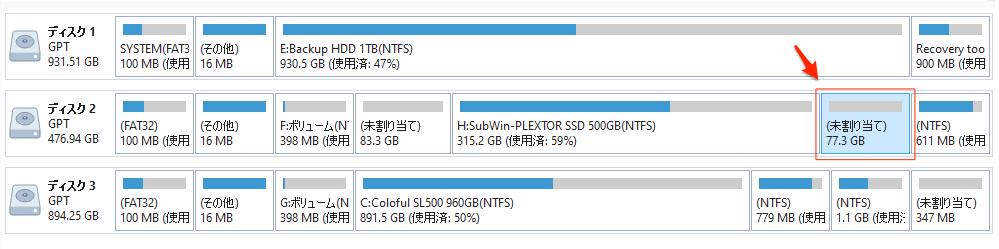
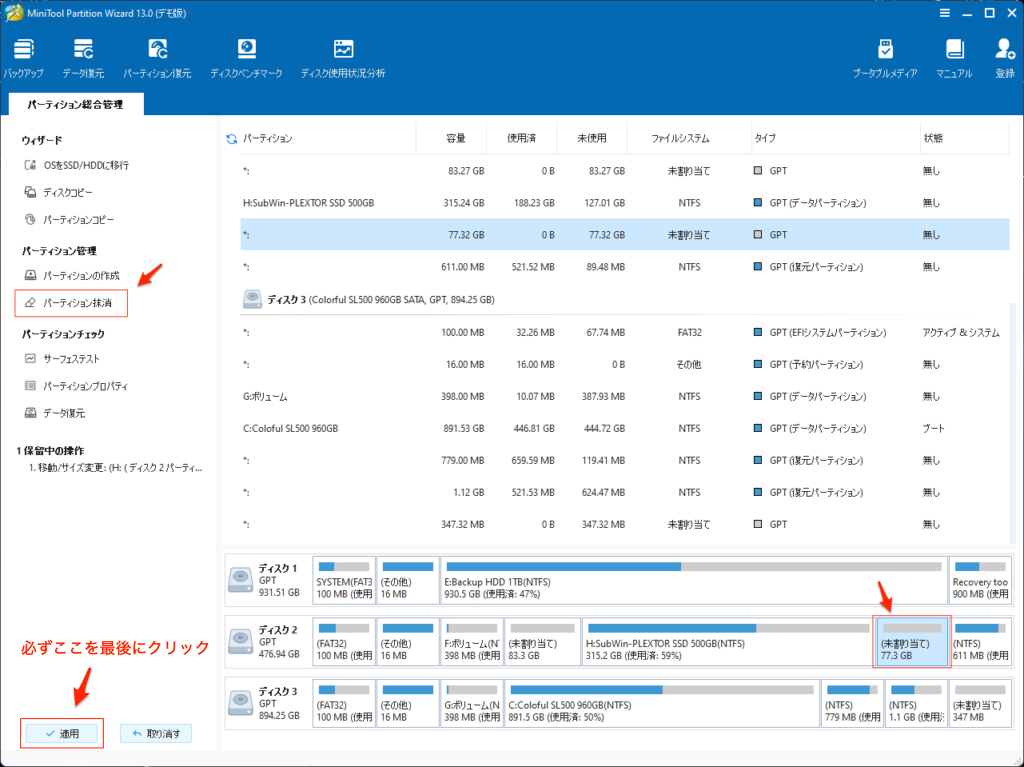
右下の「未割り当ての領域」を選択して「パーティション抹消」を選択。
これも削除するパーティションを選択しないと「パーティション抹消」は出てこないので注意!
左下の「適用」を必ずクリックして完了させる必要がある。
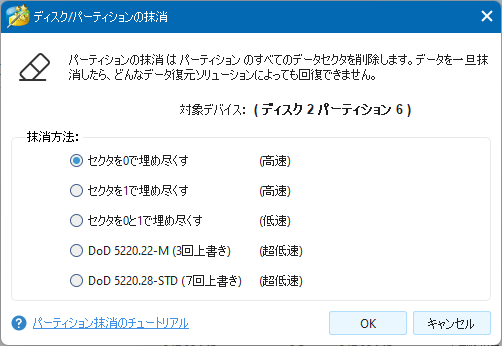
以下のウインドウが出るのでデフォルトの「セレクタを0で埋め尽くす」を選択。OKをクリック。
最後に左下の「適用」を選択して完了である。
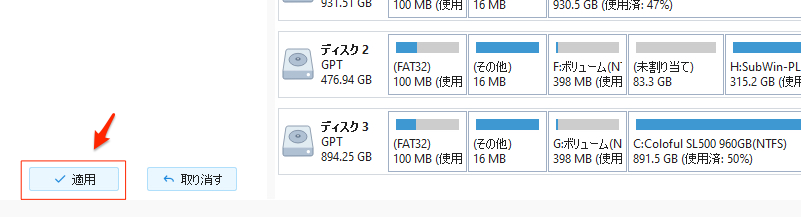
以下の画面が出るはずである。これが適用されている画面になる。少し時間がかかる。
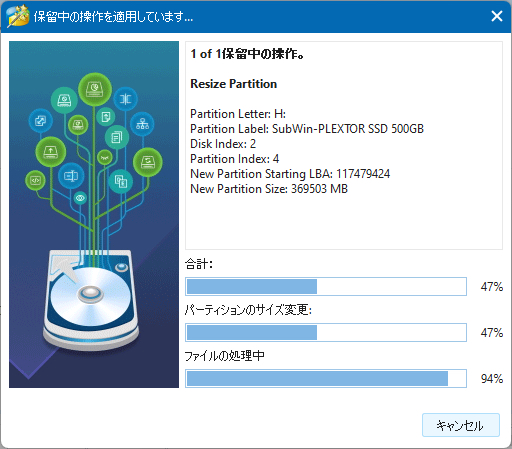
結果、パーティションは「未フォーマット」になる。
パーティションの結合
「結合」を実行する前に以下を注意!
パーティションの結合で隣り合った二つのパーティションを統合することができる。
「パーティションの結合」はNTFSパーティションだけに機能する。
FAT12/FAT16/FAT32でフォーマットされたターゲットパーティションであれば、このソフトウェアの「FATをNTFSに変換」機能を使って、あらかじめNTFSに変換することが必要になる。
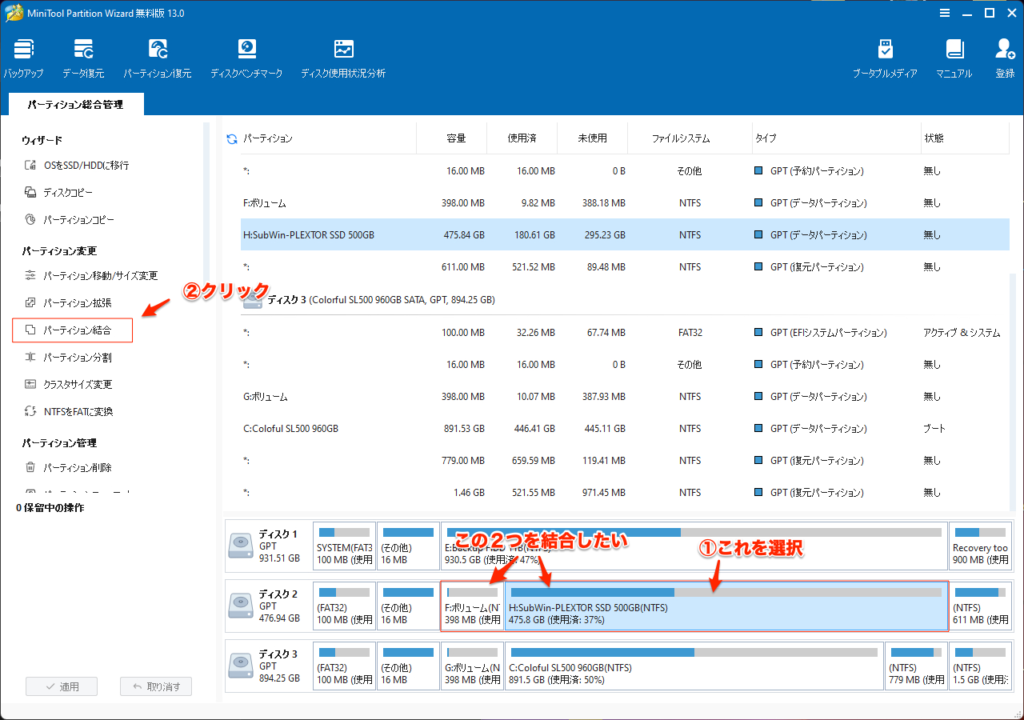
「パーティションの結合」で拡大しようとするパーティションを再度確認。
間違いなかったら「次へ」をクリック。
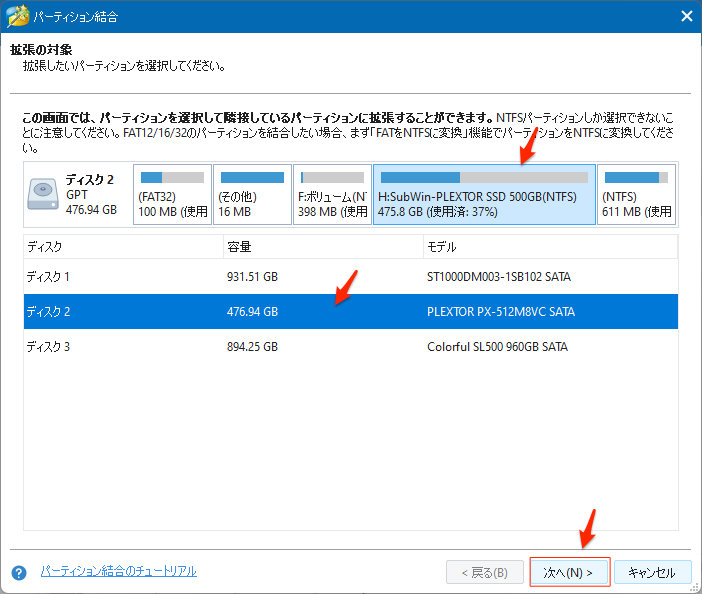
最初に選択したパーティションんはチェックマークが入っている。
その左はデータが何も入っていない状態なので結合して一つのパーティションにするつもりである。
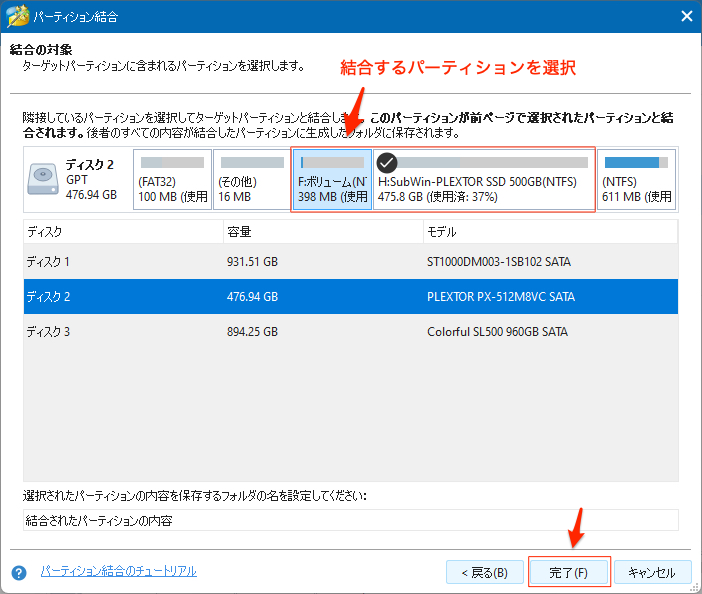
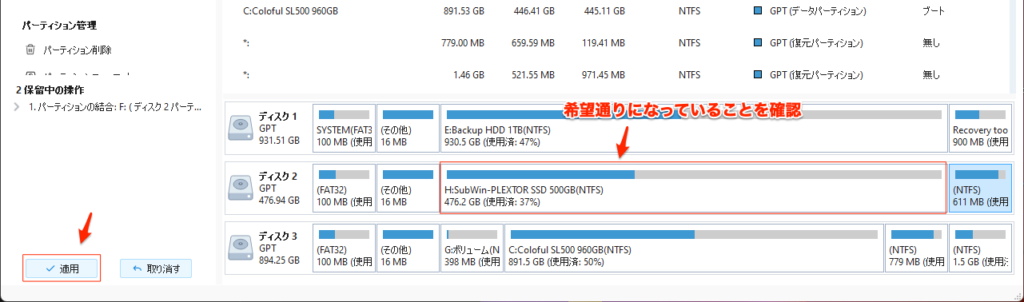
右側の図で希望した通りになっていることを確認して適用をする。
意味不明のエラーが出た!
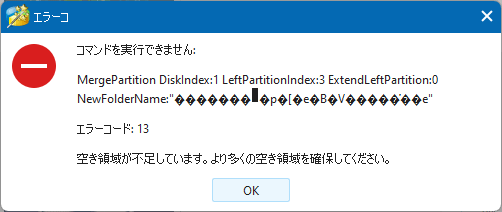
このFボリュームは何もデータが入っていないので領域不足はおかしい。
一度「抹消」して、まっさらにしてからフォーマットし直して、もう一度「結合」を実行した。
結合がうまく始まったが 75%で止まったまま、時間が流れる。
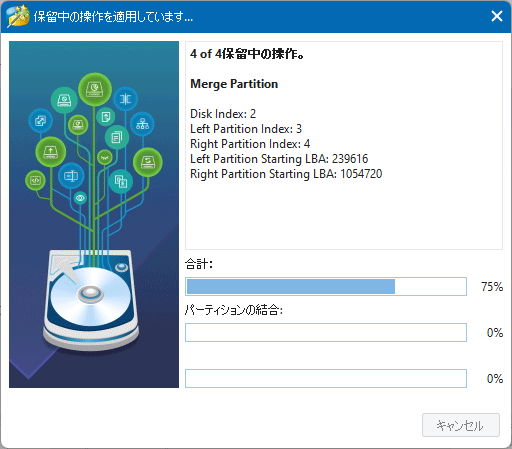
480GB近くなので、結合する時間は結構かかった。
H: ボリュームに入っていたデータが全て無くなった、ラベルが(その他)になっている。
データが消えるので大事なデータならバックアップを取ってから結合をすること。
未割り当て領域を無くす方法(パーティション移動/サイズ変更)
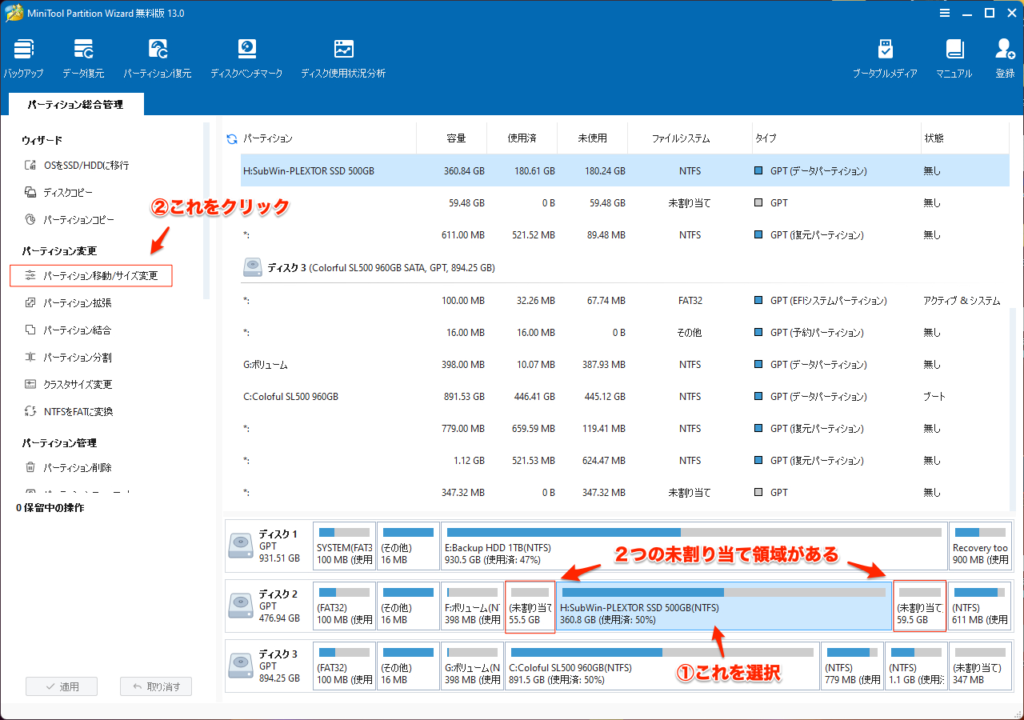
未割り当て領域があっても使えないので、削除するのが一番いいということになるが、それらを選択しても削除という項目は一切出てこない。それは当たり前で、そのボリュームのサイズ自体は実体としてあるので削除できないことになるよね。
どうも「移動・サイズ変更」というやり方で隣のパーティションをサイズ変更し、結合することで「未割り当て領域」を無くすことが出来るようだ。
もしフォーマットされた領域の場合は、「未割り当て領域」に変換しないと実行することは出来ない。
「未割り当て領域」にするには「削除」を選択するとよい。
手順として、下の画像のように「未割り当て領域」の隣のパーティション①を選択して、②のところをクリックすると良い。
以下のウインドウが出るので矢印のところをそれぞれ左と右にドラッグして未割り当て領域を0にする。
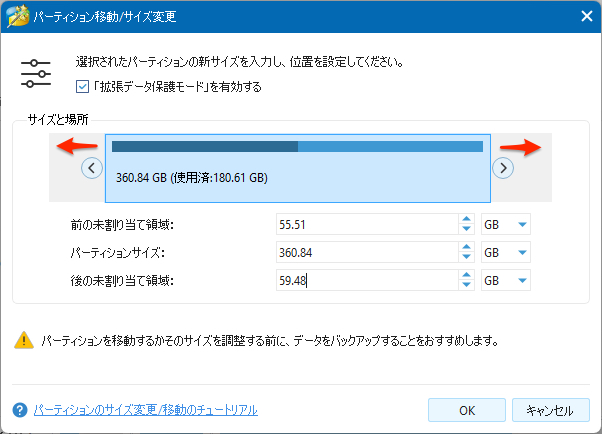
それぞれいっぱいまでドラッグすると、下の数値が0になっているはずである。
つまり、これによりパーティションサイズを広げていることになる。あとはOKボタンをクリック。
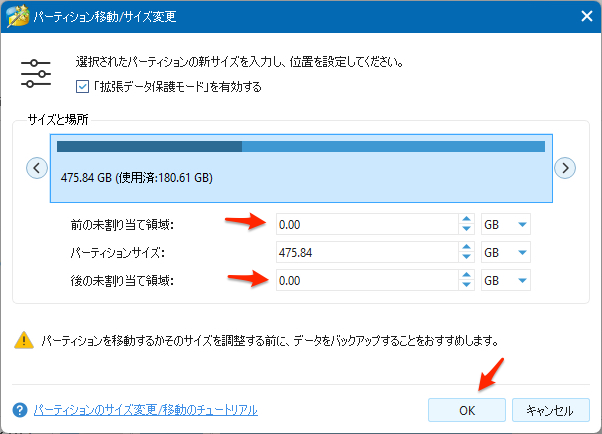
この時点で既に「未設定領域」が無くなって統合されているのが分かる。しかし、まだ実際は実行されていないので左下の「適用」をクリックする。
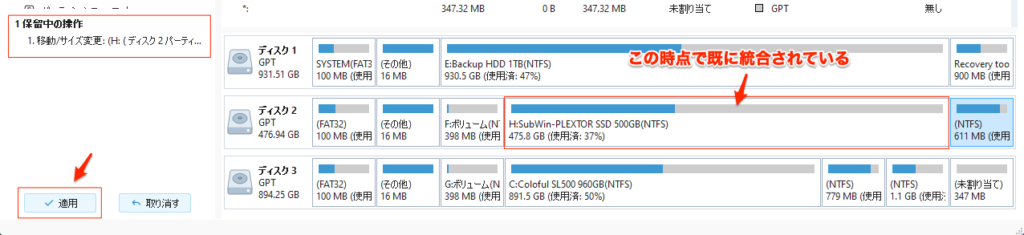
以下のプロセスが出て完了すれば適用されたことになる。
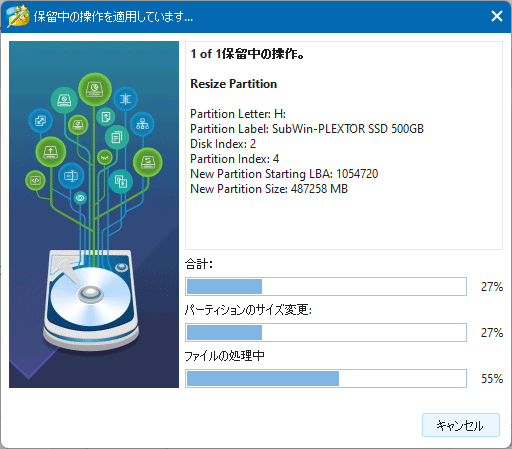
最後に「成功しました」と出て完了。
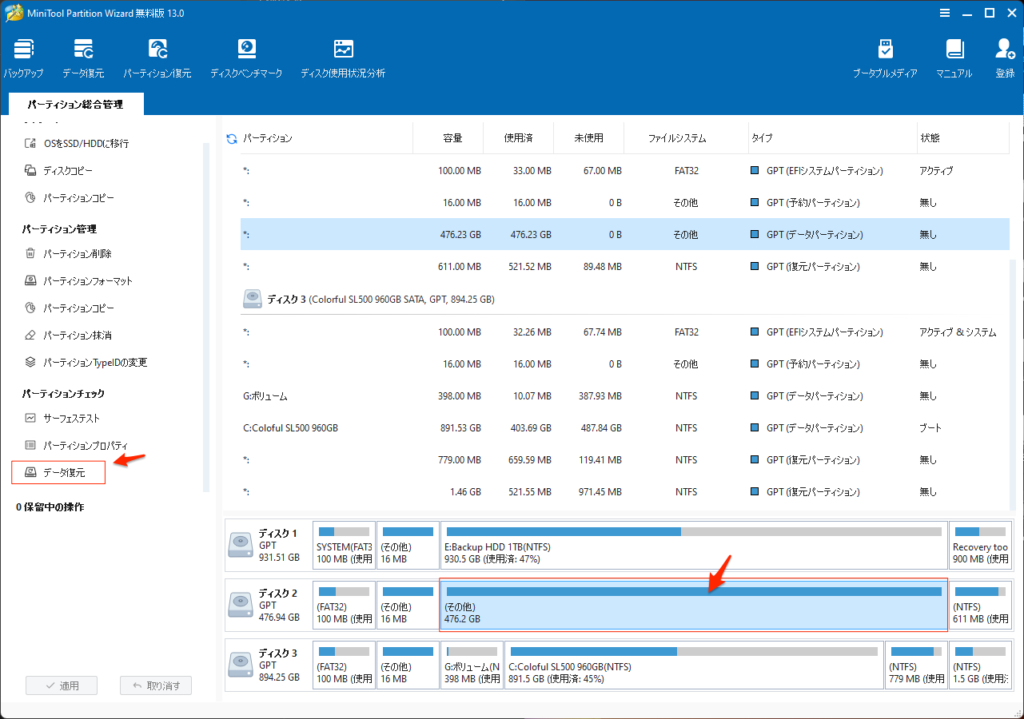
データの復元(無料版ではスキャンまでが可能)
データの復元は、無料版ではデータの内容までスキャンして見ることまではできるが、完全に復元するにはプロ版が必要。
復元が開始される。残り時間が1時間23分と出ている。
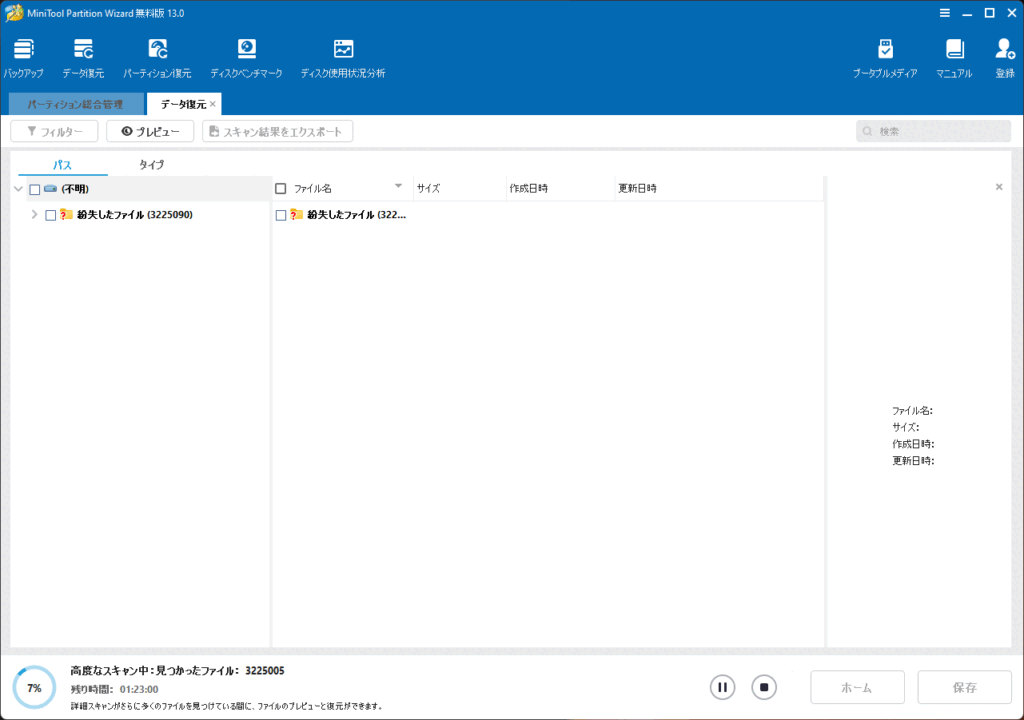
約1時間チョットで終了。
左上に「パス」タブが選択されている。
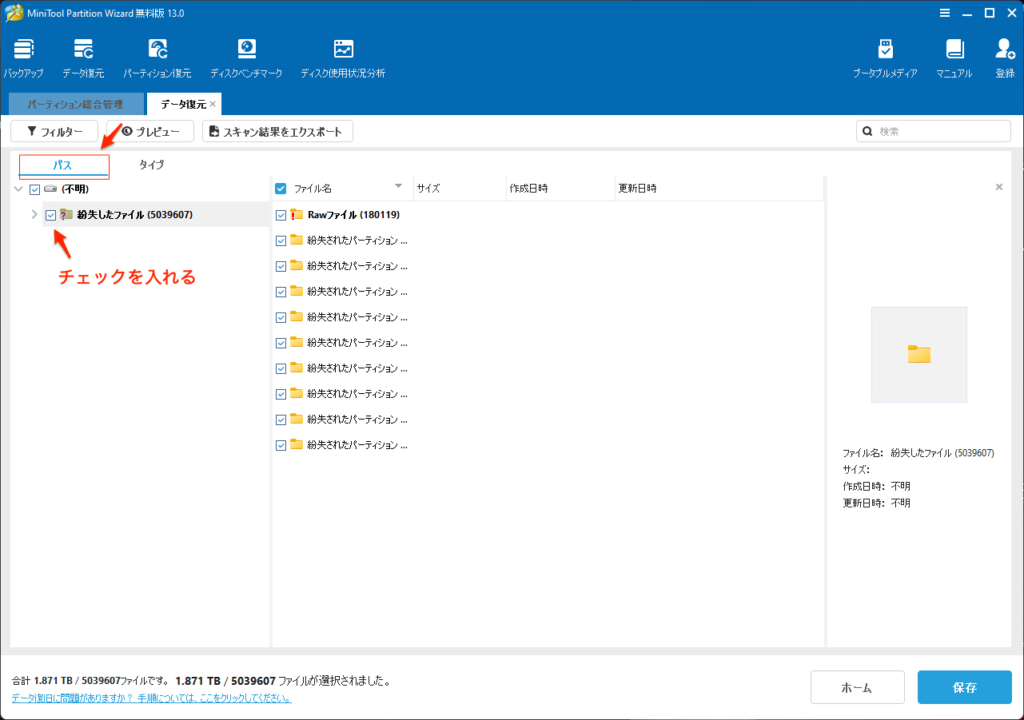
左上に「タイプ」タブが選択されている。
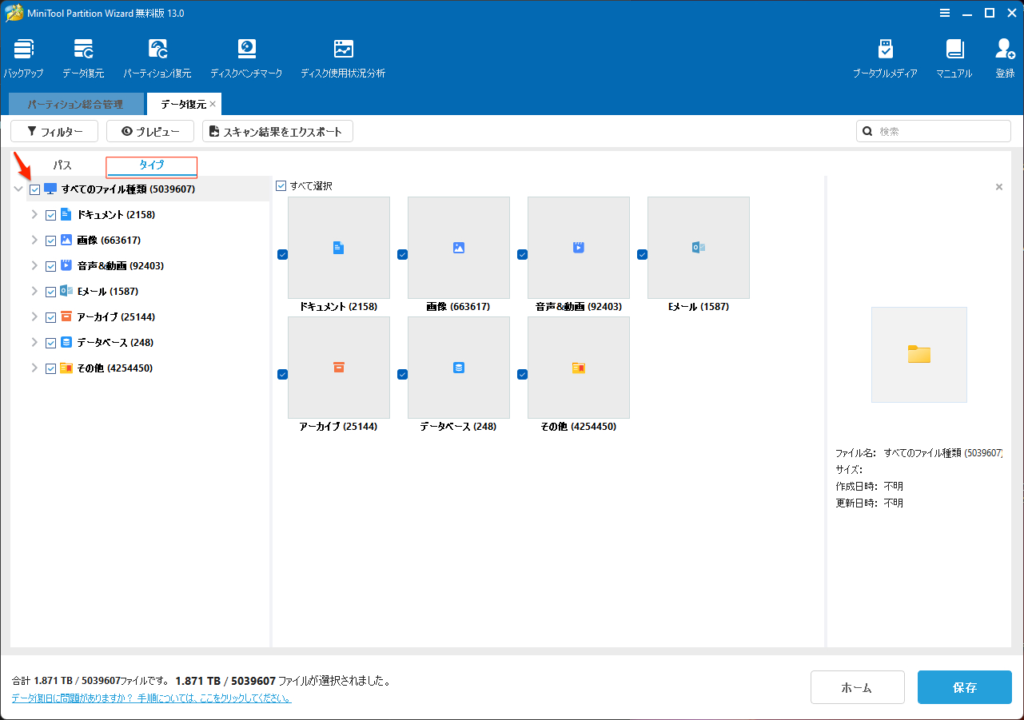
スキャンが終わったら、復元したいファイルを見つけチェックを入れる。
更にフォルダの前にある矢印をクリックしてフォルダを展開し、必要なファイルを探してチェックマークを付けることもできる。
必要なファイルを新しい場所に保存する
無料版はこの保存ができない。ファイルのスキャンとレビューのみがサポートされている。
FATをNTFSに変換する方法
MiniTool Partition Wizardを利用すれば、データに損害を与えることなく、FATパーティションをNTFSパーティションに変換することができる。逆のNTFSからFAT32は無料版では出来ない、Pro版が必要。
公式チュートリアルサイト:https://www.partitionwizard.jp/help/convert-fat-to-ntfs.html
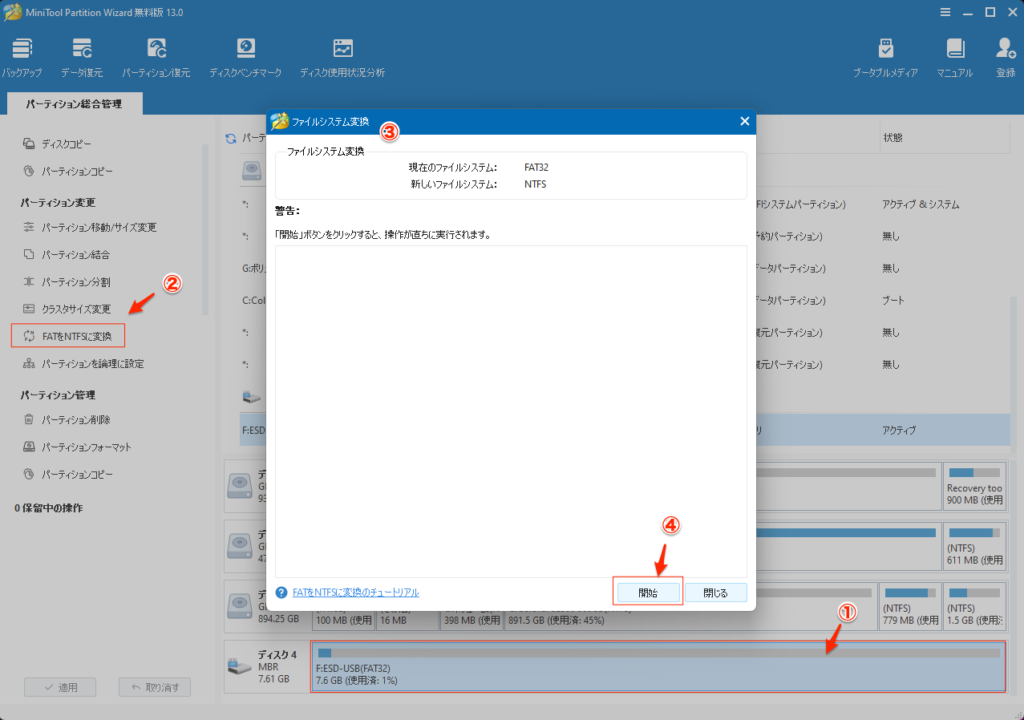
① FATパーティションを選択、左側の「パーティション変更」リストから「② FATをNTFSに変換」を選択。
③ のウインドウが出る。「現在のファイルシステムFAT32」を「新しいファイルシステムNTFS」に変換と出ているのを確認。下の④ 開始ボタンをクリック。
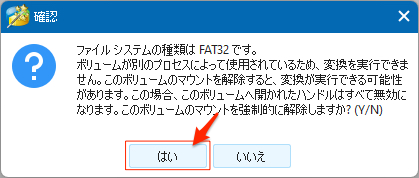
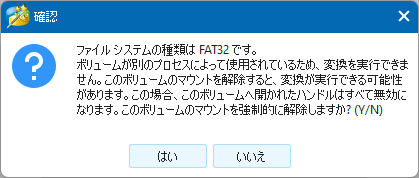
FAT をNTFSに変換する操作をしたらいきなり以下の警告が。
意味不明、このボリュームは他のプロセスでは使っていない。よくわからないが、強制的に解除で「はい」を選択。
「変換を完了しました。」とでたら「閉じる」をクリック。
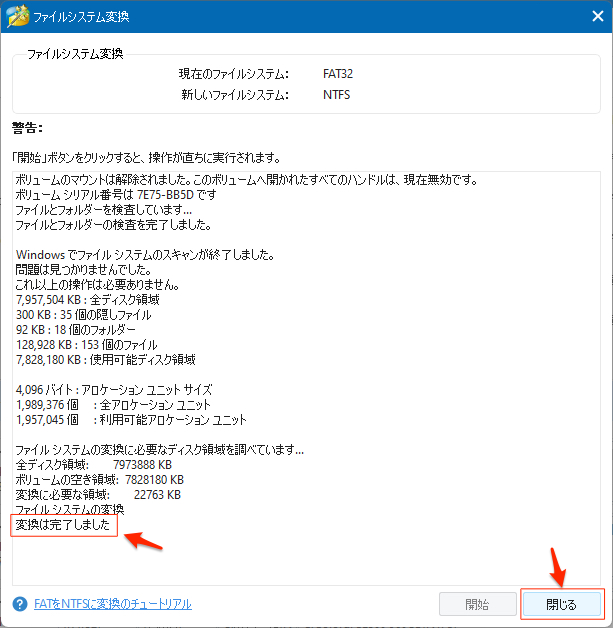
これは「適用」を選択しなくても問題なくFAT32からNTFSに変換された。

これで完了。
パーティションのコピー方法
パーティションのコピーは、コピー元のパーティション内のデータを損なわずに丸ごと他の未割り当て領域にバックアップすることができるようだ。
ファイルを直接コピーする場合に比べて、パーティションのコピーはそれほど時間がかからないとのこと。
従って、パーティションを丸ごとコピーする方が早いコピー方法となる。
①の7.6GBのUSBディスクのパーティションを、②の10GBの「未割り当て」にコピーする設定。
コピー先は「未割り当て」である必要がる。
左側パネルの③「パーティションコピー」を選択すると④のウインドウが開くので下の⑤次へをクリック。
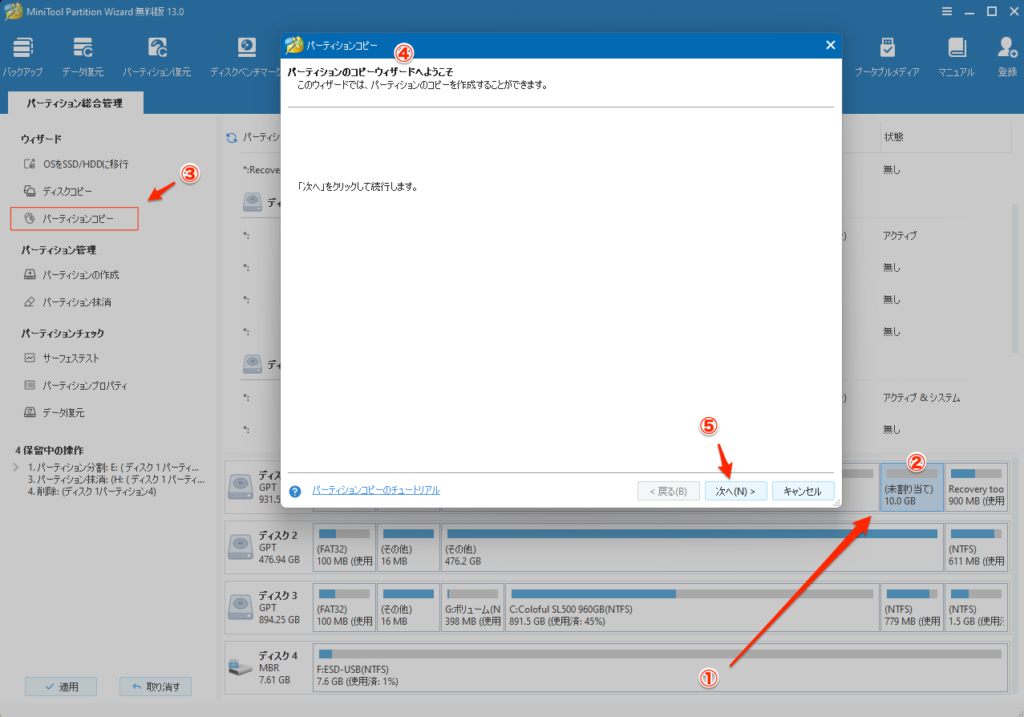
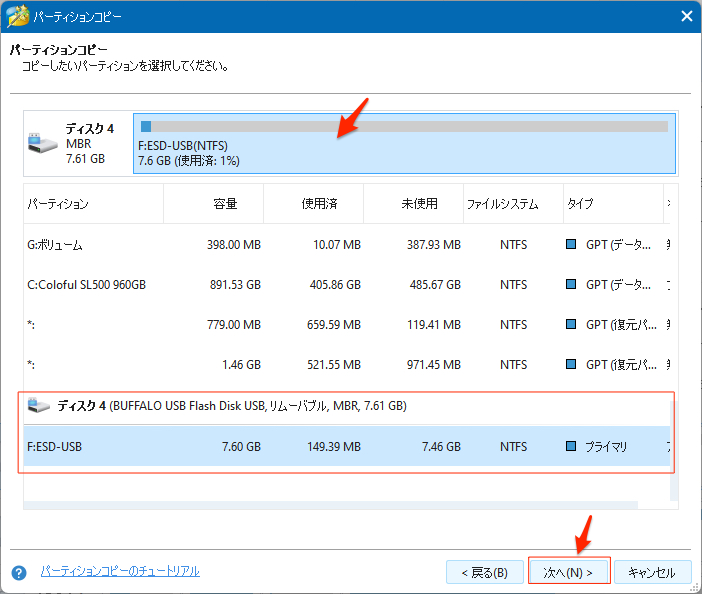
まず最初に、コピーしたいパーティションを選択。
ここでは下のところからディスク4のUSBを選択、上の図でパーてティション部分を選択する。
次へをクリック。
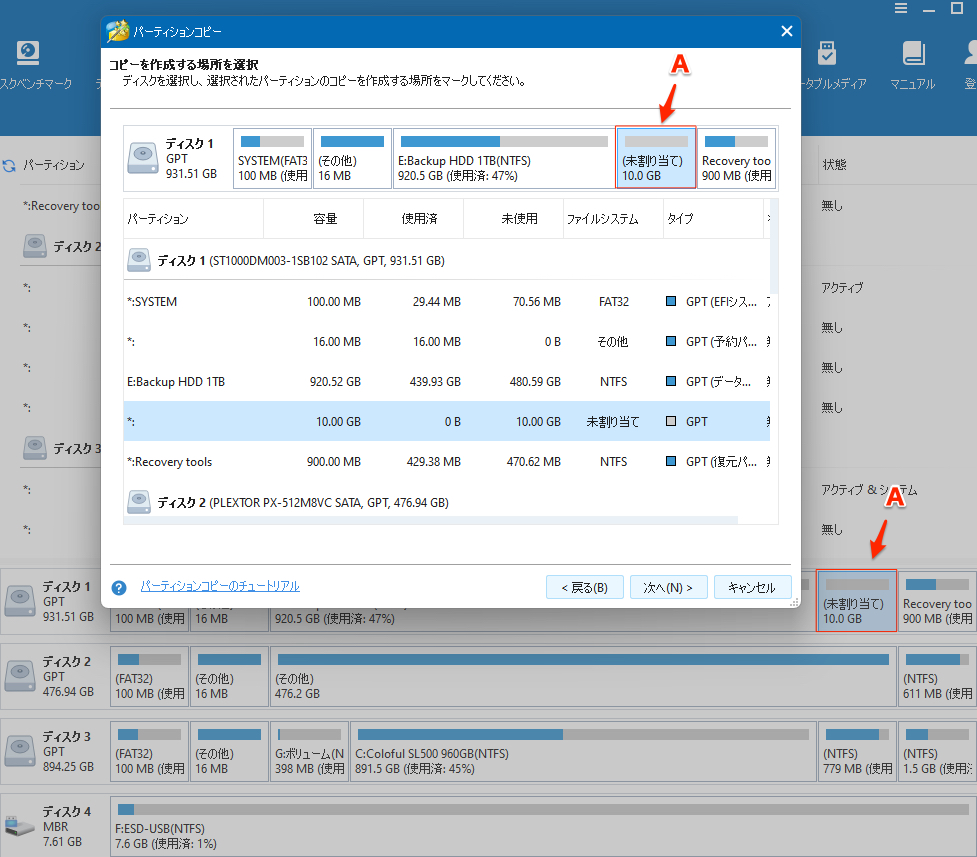
注: 未割り当て領域はコピー元のパーティションに入っているデータを格納するのに十分な大きさでなければならない。
次に、コピーしたデータを入れる場所(作成場所)を選択、以下では(未割り当て)10GBを選択している。
次へをクリック。
下の画像が出るので、コピー元のパーティションとコピー先のパーティションを確認。
下のサイズ/位置:のところで希望のサイズに設定することができる。
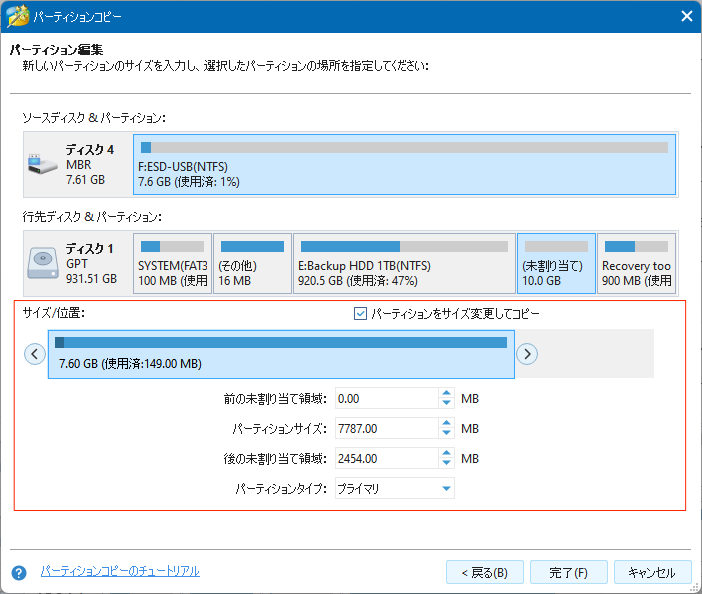
ハンドルをドラッグして、新しいパーティションを希望の大きさに拡大または縮小する。
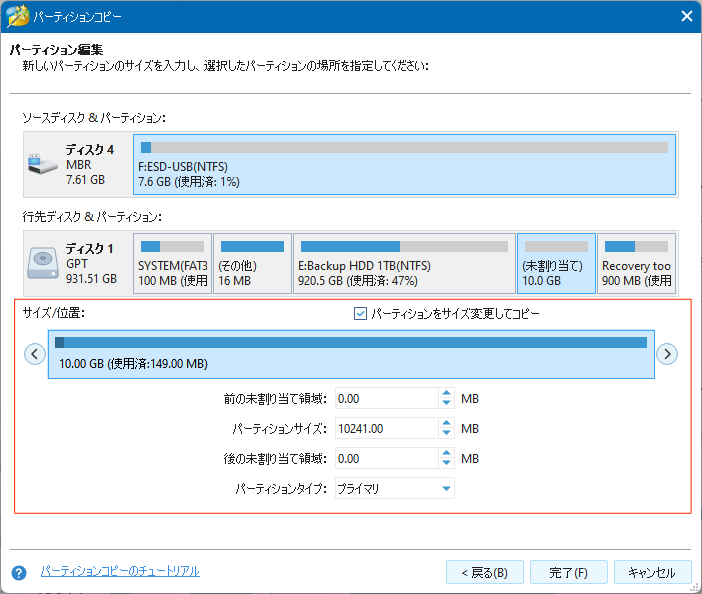
ここでは中途半端な領域を残したくないので、右いっぱいに広げて一つのパーティションにした。
後の未割り当て領域が「0」になっているのを確認。
新しいパーティションはプライマリまたは論理に設定できる。
次に「完了」をクリック。
提示: パーティションのサイズを変更する場合、「パーティションをサイズ変更してコピー」にチェックが入っていることを確認。
最後に「適用」をクリックして変更を実行する。
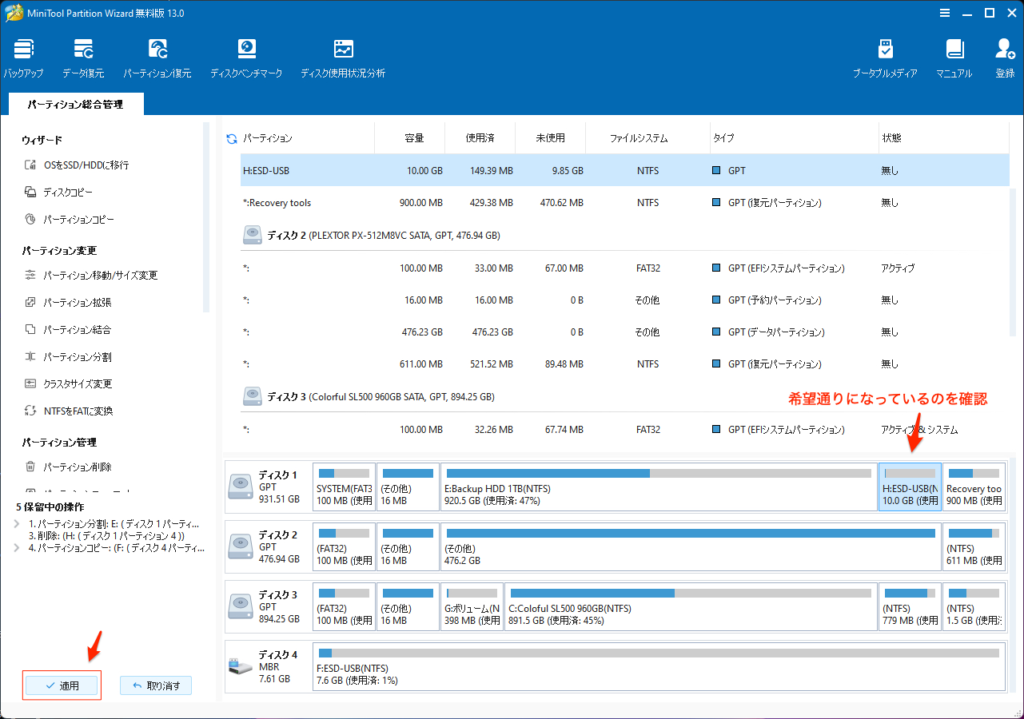
ブートディスク等は、正常な起動のためには、「ディスクコピー」機能でシステムディスク全体をコピーする必要があるとのこと、単にパーティションだけではダメと言うこと。
または「OSをSSD/HDに移行」機能でシステム起動に必要なパーティションまたはシステムディスク全体をコピーすることが必要である。
ディスクベンチマークテスト
ここではドライブを選択するだけ、開始ボタンでスタート。
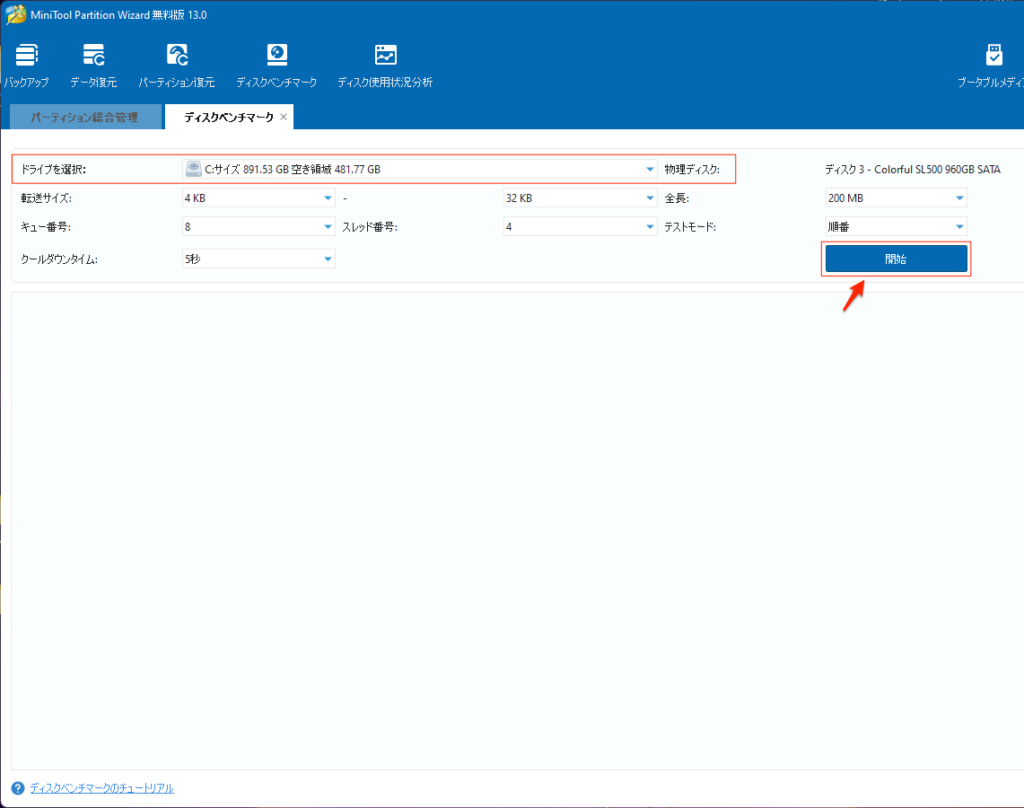
右下にすべてが完了しました。と出ると完了。転送サイズ別の読み取りと書き込みのスピードが表示される。
サーフェステスト
①テストするパーティションを選択、②のサーファステストを選択、③のウインドウが開くので、④の開始をクリック。最後にOKボタンで終了。
これは大きなサイズのテストは時間がかかるが、細かいブロックのエラーを検出できるようなので、暇な時は実行しておくのもいいのではと思う。
これ、もしエラーが出たらどうするのかが、エラーが出なかったのでわからない。
公式チュートリアルサイト:https://www.partitionwizard.jp/help/partition-test-surface.html?from-free-v13130000
プロパティ一覧
ディスクのプロパティを読み取ることができる。デバイスの名前、ジオメトリパラメータ、物理セクタの総数、ディスクの容量など、選択したディスクの物理情報を表示。
ターゲットディスク①を選択してチェックディスクから「ディスクプロパティ」をクリック。
またはターゲットディスクの右クリックメニューから「プロパティ」を選択することもできる。
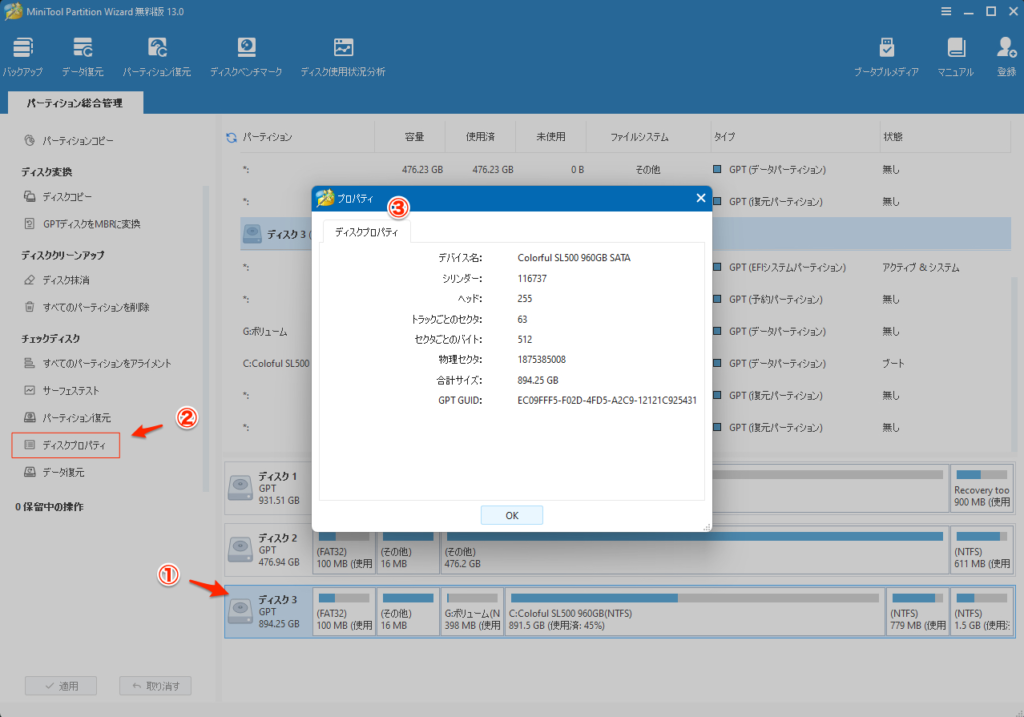
ディスクのプロパティ情報③が表示される。
ディスク使用状況分析
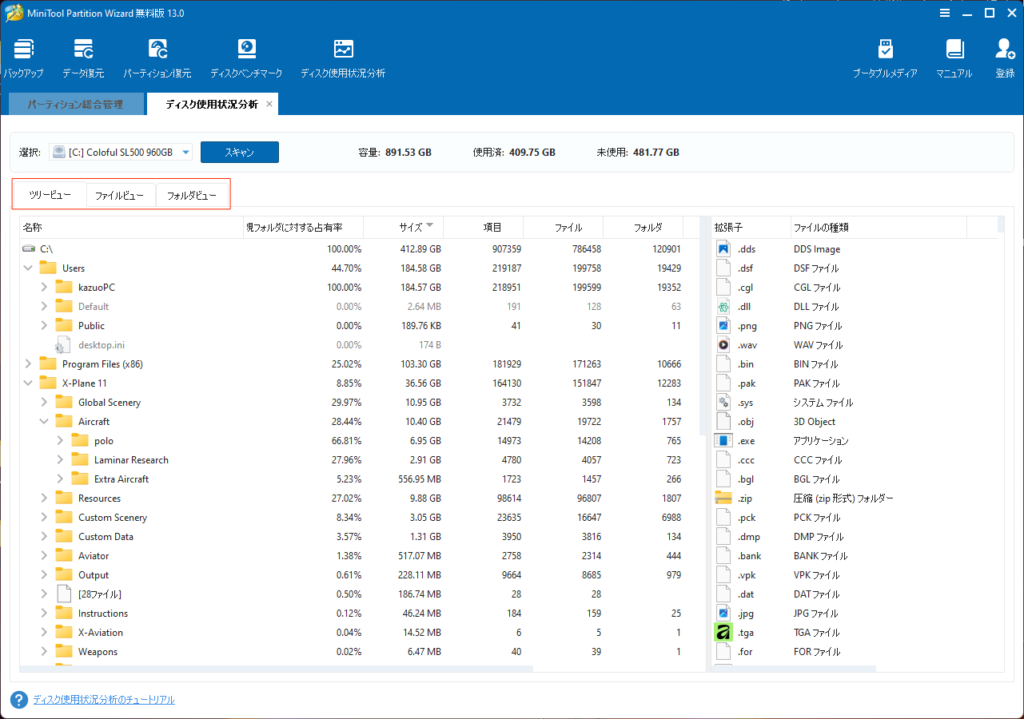
「ディスク使用状況分析」をクリック。スキャンを開始。
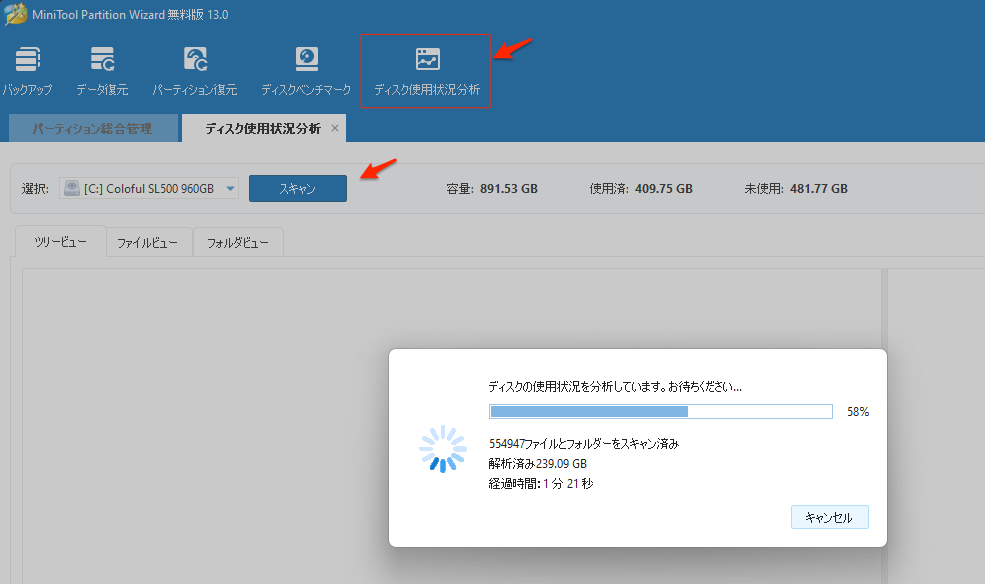
スキャンが終わると、ディスク内のフォルダやファイルが表示されるようになる。
ツリービュー、ファイルビュー、フォルダビューと表示方法をタブで切り替えて見ることができる。
MiniTool Partition Wizard を使った体験の感想
このツールで一度体験すると、直感的に画面操作をすることが出来るようになったということが言える。
しかし、何も勉強しないで適当にやるということはやはり出来ない。そんなに簡単ではない。
パーティションの変更は普段中々しないので慣れない作業ではあるが、 MiniTool Partition Wizardでそのハードルが、かなり下がったような感じがする。
作業前には必ずデータのバックアップを取ること。
パーティション操作中は、他のプログラムが起動している場合は終了しおくことも重要。
更に、実際の作業をする前に、不要なディスクを使って一度やってみて、問題なく実行できることを確認してから本番に入ることが大事、思わぬ結果が待っている可能性がゼロでは無いから。特に大事なパーティションは慎重にやること!
このように基本的な注意事項を忘れずに「パーティションマネージャー MiniTool Partition Wizard」を使用することで安心して作業を進めることが出来ると思う。