

Google Keepは「ラベル」機能を使ってメモをグループ分けできる。
整理するためにも、このラベルで分けは大変わかりやすくて便利な機能になる。
メモにラベルを付けることで、同じラベルが付いているメモだけを一覧で表示することができる。
「メモ」の一覧にはすべての作成したメモの項目が表示され、これをバラバラにすることはできない。
そして、このメモの中にラベルを付けることによりラベル分けする事ができる。
「ラベル名」の一覧をクリックすると、そのラベルが付いたメモだけが表示されるということになる。
ラベルで作成した項目は、メモにも同じように表示される。その項目には作成したラベル名が付いているのでどのラベルかがすぐに分かるようになっている。
パソコン(Web版)でのラベルの追加
画面左側のメニューにある「ラベルの編集」をクリック、「ラベルの編集」で、新しいラベル名を入力。
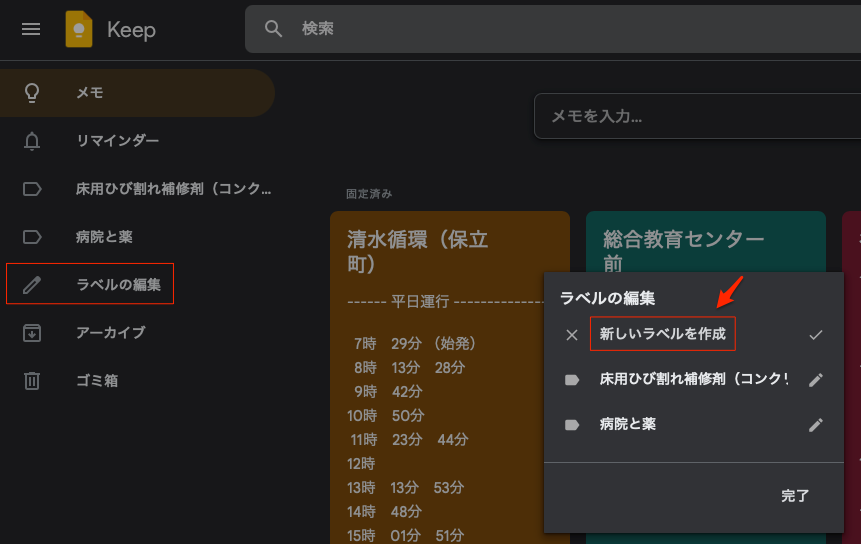
「完了」をクリックすると、新しいラベルが左側のメニューに追加される。
編集で作成されると、その内容がすぐに共有されることになる。
スマートフォン/タブレット(アプリ版)で見たり、編集するには
スマホの画面左上のメニューアイコン(3本線)をタップ。
ここから編集することもできるし、追加したラベルもここからみる事ができるようになる。