

こんな感じに仕上げたい。これはテキストに限らず、塗りと線があればどんなものでも同じようにできるということになる。

テキストを準備する。
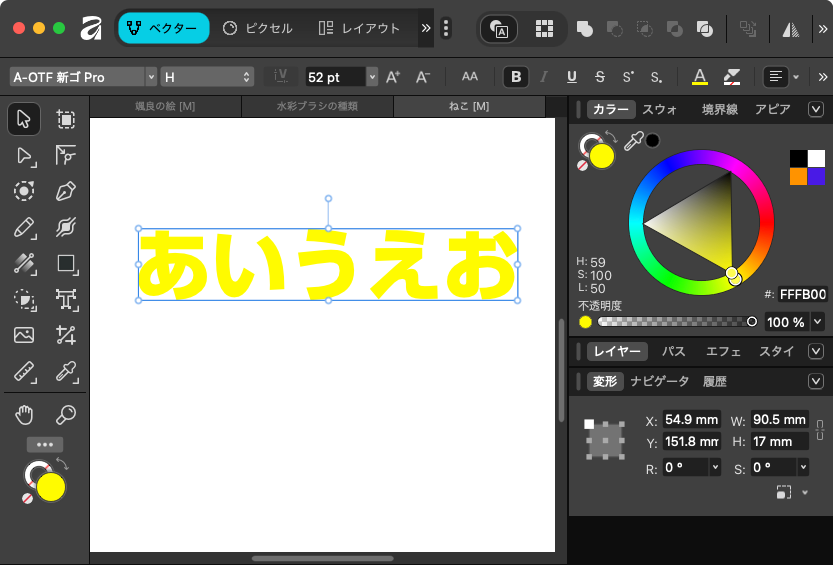
テキストにオレンジに色の境界線を適用する。
この時、境界線を太くすると、面の塗りが狭くなっていくのがわかると思う。線の太さが小さい場合はあんまり気にならないが、太くなるとおかしな状態になる。これを解消する事ができる。
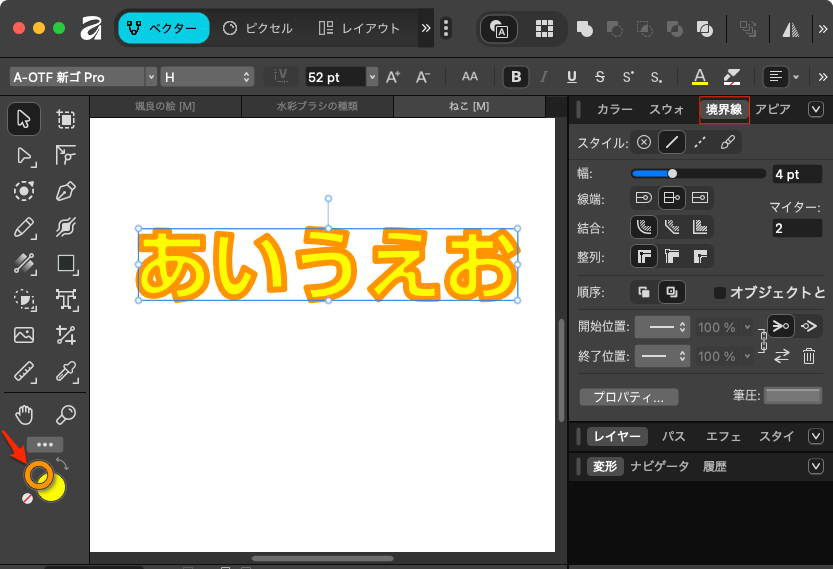
右サイド「境界線」タブの「順序」のところので、デフォルトは右の「境界線を前面に描画します」となっているはずである。
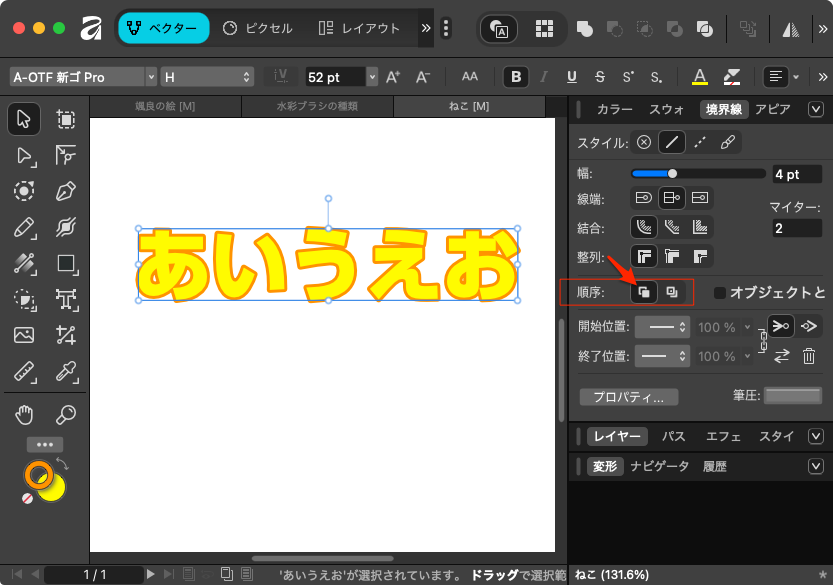
下の画像のように、左の「境界線を後方に描画します」を選択するだけ。
以下のように境界線がバックに回ったので面の塗りが正しく表示されている。これで線の太さを大きくしても面の表示は変わらないで線だけが太くなるということになる。
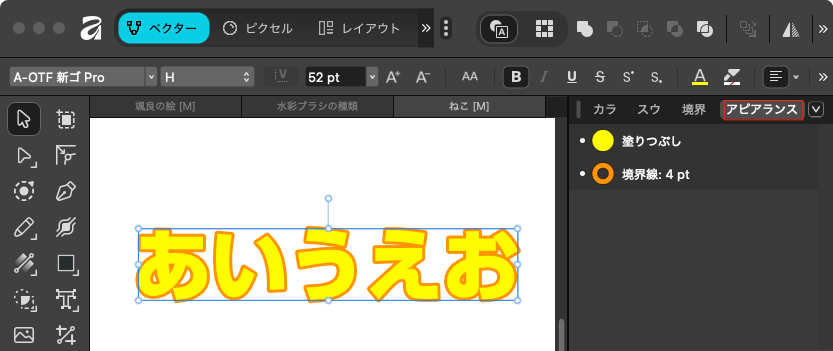
アピアランスでも確認できる。
ここでも移動することができればいいのだが、残念ながらここではできない。確認するだけである。
ここでは色と線の太さは変更できる。
方法は、色のところをクリック、太さは数値のところをクリックすると変更できるようになる。
レイヤーを見てみると一つのレイヤーになっている。
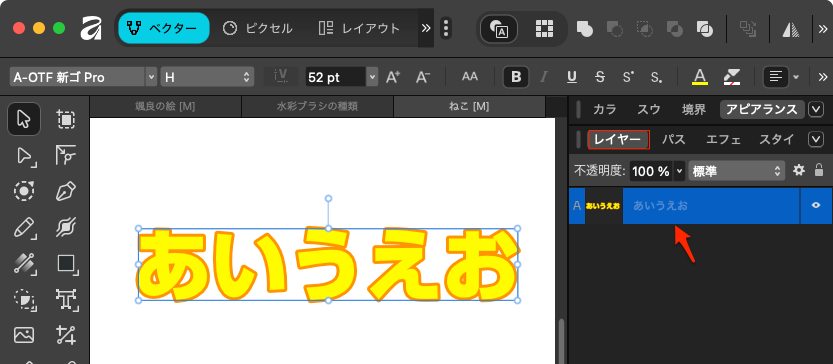
この機能はテキストを複製して、下のレイヤーに境界線を設定することでも同じ結果になるが、このアピアランスでの設定がスマートではあると思う。